可复用现场模板
人员和资产在室内外之间移动、需要随时知道它们在哪的场地。
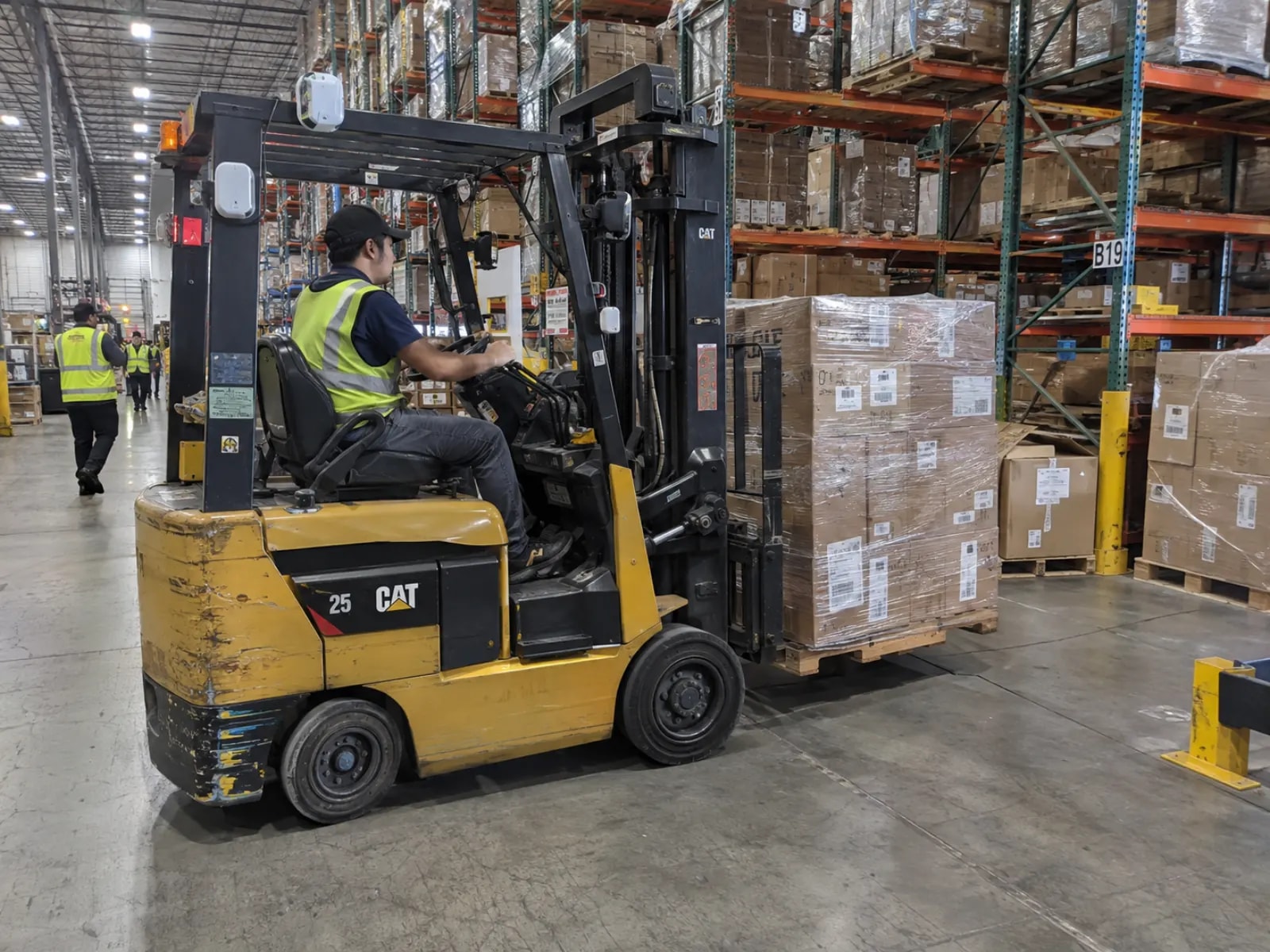
仓库与物流园
立体库巷道、货场与装卸区。叉车和托盘挂标签,在同一张图上看。

工厂巡检与单人作业
化工厂巡检路线、夜班配电间。胸卡带 SOS 键,路线和时间自动记录。

照护机构与厂区周界
养老院活动区、厂区围墙一圈。沿安全区画围栏,进出触发告警。
不适用:位置漏报会伤到人的场合,这套设计没有安全认证。位置按标签的上报周期刷新;室内精度取决于信标布点。信标、追踪器与网关必须同一频段。
如何实现
贴墙的 BC03 蓝牙信标与随身的 SenseCAP T1000 追踪器提供位置数据,经 SenseCAP M2 LoRaWAN 网关回传至自行托管的定位服务。
现场只有三类设备:标记室内位置的信标、人带着或贴在资产上的追踪器,以及收上行的 LoRaWAN 网关。网关之后全是你自己托管的软件——定位应用是一个 Docker 镜像,看板就是它提供的页面。
定位标签
数量随场地规模变化的只有这两样。BLE 信标(BC03) 是电池供电、贴墙安装的室内位置参考;T1000 追踪器室内扫信标、室外用自带 GNSS。只靠 GNSS 覆盖的区域不用装信标。
| 项目 | 标称值 | 出处 |
|---|---|---|
| 室内精度,每区域 3 个以上信标 | 2–3 m | BC03 器件 wiki |
| 室内精度,每区域 1 个信标 | 房间级 | 同上 |
| 安装高度 / 间距 | 2.5–3 m / 5–10 m | BC03 wiki 建议间距;金属货架附近加密 |
| 信标电池寿命 | 5 年以上 | BC03 器件 wiki |
室内精度主要由信标怎么布决定。 这四行都是标称值,来自布置方式与器件手册,不是本方案包的实测结果。
LoRaWAN 网关
一台网关收齐覆盖范围内所有追踪器的上行,转给网络服务器。现场已经在跑 LoRaWAN 的话,追踪器和别的设备一样入网即可。
| 项目 | 标称值 | 出处 |
|---|---|---|
| 网关覆盖 | 最远 2 km,视距条件 | SenseCAP M2 器件手册 |
| 单网关追踪器数 | 同一范围内 100–200 个 | 网关容量,随上报周期与频段变化 |
频段版本按现场所在地区选——US915、EU868、AS923 等是不同 SKU,网关与追踪器必须一致。两行都是标称值;部署指南覆盖接入 SenseCAP OpenStream 与自建 ChirpStack 两条路。
定位服务
一个跑在你自己主机上的 Docker 镜像,可装在本机,也可经 SSH 装到远端。应用、数据和看板都留在你自己的网络里。追踪器上行经 SenseCAP OpenStream 或自建 ChirpStack 进来,浏览器和你自己的系统直接连这台主机。
唯一可能需要外网的是底图。 现场无外网时改为构建本地 PMTiles 归档,定方案前先构建并加载一次。随包的 MQTT broker 配置只适合内网调试,对外服务要换成带凭据的 broker。数据接口见下方「能拿到什么数据」。
实现什么效果
装好之后,值班的人打开浏览器看到和操作的页面。
实测数据
在定位服务端(reComputer J30 系列,arm64 模式)基于合成上行数据测得的并发容量与时延基准。
| 指标 | 典型值 | 设备 | 适用考量 |
|---|---|---|---|
| 200 标签并发容量 | P95 828 ms(丢包率 0%) | reComputer J30 系列 | 30 秒上报周期,连续运行 800 条上行稳定档 |
| 50 标签高频追踪 | P95 220 ms(丢包率 0%) | reComputer J30 系列 | 2 秒高频刷新,适用于重点工位与物料流转实时监控 |
| SOS 紧急告警推送 | P50 24 ms(P95 29 ms) | reComputer J30 系列 | 上行接收到前端 WebSocket 广播时延 |
标签停止上报后,按固定的 15 分钟阈值标为离线。各硬件详细实测数据与围栏配准说明,详见 工程 Wiki · BLE 与 LoRaWAN 融合定位方案。
能拿到什么数据
部署完就靠这几个接口。全部由定位主机在 5173 端口提供。
| 接口 | 地址 | 载荷 |
|---|---|---|
| WebSocket | ws://<host>:5173/ws | tracker_update 的 position 为 {x, y, coordSystem: "metric"} 或 {lat, lon, accuracy, coordSystem: "wgs84"};tracker_checkin / tracker_position_detection 在围栏进出时额外带 geofence 段;另有 tracker_sos、tracker_offline |
| REST | GET/PUT /api/configuration/dashboard/maps/{mapName}/registration | 原点、旋转角与缩放。需要 admin 会话,guest 会话返回 403 |
| REST | POST /api/geofences、POST /api/events | 围栏几何(GeoJSON 多边形,或点加半径)与引用它的告警规则 |
| LoRaWAN 上行 | SenseCAP OpenStream,或 ChirpStack 的 MQTT 主题 | 字段映射见部署指南 |
判断室内外看坐标系字段,不要看有没有纬度。这套硬件上精度字段恒为空,请当作「未知」而不是「很好」。geo 模式下由围栏自带的「10 s 内连续 3 点」确认取代告警规则的时间段。
移植到你的业务系统
这套设计的可复用单元不是「室内定位」,是「位置参考 → LoRaWAN 上行 → 坐标解算 → 围栏规则 → 事件出口」这条链路。只有一段跟 BLE 绑定:一组观测到的信标怎么变成一个位置。之后的部分只处理经纬度,不关心它从哪来。
| 层 | 迁移代价 |
|---|---|
| LoRaWAN 入网、上行接入、ChirpStack / OpenStream 适配 | 原样沿用 |
| 平面图配准(原点、旋转角、缩放) | 原样沿用 |
| 围栏引擎:WGS84 多边形与圆、进出判定、连续 3 点确认 | 原样沿用 |
| WebSocket 广播、看板、离线判定 | 原样沿用 |
| 信标集合 → 位置的解算 | 按新的参考类型重写 |
| 室内外迟滞阈值 | 按新的证据源重新调 |
适用范围:进区域自动打卡与考勤、巡检路线记录、冷链或堆场停留时长规则,以及任何「这东西是不是离开了它该待的地方」类告警。
不适用的形态
- 亚米级或到货架的精度。 BLE RSSI 三边定位达不到;那要换 UWB,是换一种无线电,不是换一个阈值。
- 秒级连续跟踪。 位置新鲜度由上行周期决定,上行周期又受 LoRaWAN 占空比限制。
- 位置漏报必须等同于「没有移动」的场合。 上行本身允许丢包,这套设计也没有安全认证。
如何部署
说说你的现场情况,硬件由我们来定;再接上数据、照步骤装。
配置你的方案
说说你的现场情况,硬件由我们来定。
室内面积
需要米级定位的室内面积有多大?信标数量跟着室内面积走,不跟着追踪目标数走。院区、道路与停车场由 GNSS 覆盖,不需要信标。
配置你的方案
说说你的现场情况,硬件由我们来定。
入门套件
500 m² 以内的室内米级覆盖;室外定位、配准与围栏不额外加硬件,T1000 自带的 GNSS 就够。
硬件/物料名称 数量 型号/SKU 说明 SenseCAP BC03 室内蓝牙信标 9 100085893 - SenseCAP LoRaWAN 胸卡追踪器 T1000-A trackers 114993073 - SenseCAP M2 LoRaWAN 室内网关 1 114992981 - 标准配置
23 个信标按 1250 m² 计,覆盖到米级,按 7.5 m 网格布置(BC03 建议间距 5–10 m)。和另外两档跑同一个镜像、同一套功能,只差信标与追踪器数量。
硬件/物料名称 数量 型号/SKU 说明 SenseCAP BC03 室内蓝牙信标 23 100085893 - SenseCAP LoRaWAN 胸卡追踪器 T1000-A trackers 114993073 - SenseCAP M2 LoRaWAN 室内网关 1 114992981 - 企业版
36 个信标,按 2000 m² 计,面向大型园区或多楼层设施;每多 56 m² 加 1 个。金属货架附近加密;一台网关的标称视距覆盖仍是 2 km,要不要第二台是覆盖问题,不是容量问题。
硬件/物料名称 数量 型号/SKU 说明 SenseCAP BC03 室内蓝牙信标 36 100085893 - SenseCAP LoRaWAN 胸卡追踪器 T1000-A trackers 114993073 - SenseCAP M2 LoRaWAN 室内网关 1 114992981 -
或者自己比一遍:各配置参数对照部署指南 · 60min →
各套餐硬件设备清单
| 套餐 | 用途 | 设备 | 数量 |
|---|---|---|---|
| 入门套件 | LoRaWAN 网关 | SenseCAP M2 多平台 LoRaWAN 室内网关 | 1 |
| BLE 信标 | SenseCAP BC03 室内蓝牙信标 | 9 | |
| T1000 追踪器 | SenseCAP T1000 LoRaWAN 卡片追踪器 | 1 | |
| 标准配置 | LoRaWAN 网关 | SenseCAP M2 多平台 LoRaWAN 室内网关 | 1 |
| BLE 信标 | SenseCAP BC03 室内蓝牙信标 | 23 | |
| T1000 追踪器 | SenseCAP T1000 LoRaWAN 卡片追踪器 | 3 | |
| 企业版 | LoRaWAN 网关 | SenseCAP M2 多平台 LoRaWAN 室内网关 | 1 |
| BLE 信标 | SenseCAP BC03 室内蓝牙信标 | 36 | |
| T1000 追踪器 | SenseCAP T1000 LoRaWAN 卡片追踪器 | 10 |
各套餐技术规格与实现路径对比
| 套餐 | 室内面积 | 信标 | 追踪器 | 适合谁 |
|---|---|---|---|---|
| 入门套件 ⭐ | 500 m² 以内 | 9 | 1 | 小型办公室,或第一次搭一套跑通 |
| 标准配置 | 500–2000 m² | 23(按 1250 m² 计) | 3 | 中型仓库、工厂车间 |
| 企业版 | 2000 m² 以上 | 36(按 2000 m² 计) | 10 | 大型园区、多楼层设施 |
三个套餐跑的是同一个应用镜像、同一套功能。室外定位、配准与围栏不需要额外硬件,T1000 自带的 GNSS 就够——套餐之间只差信标与追踪器的数量,也就是室内有多大面积能到米级覆盖。信标数按 7.5 m 网格计算(BC03 建议间距 5–10 m 的中值):每个信标约覆盖 56 m²,面积 ÷ 56 向上取整,每个区域不少于 3 个。面积更大时,每多 56 m² 加 1 个。
每个套餐还需要一台 LoRaWAN 网关,频段版本按现场所在地区选。难度定级 intermediate,部署共 7 步;上游给的预估是约 60 分钟。
常见问题
标称值是每区域 3 个以上信标时 2–3 m,单个信标只到房间级。这是 BC03 器件 wiki 给出的值,不是本方案包的实测结果。
自动切换,不是手动开关。20 s 内拿到 3 个 GNSS 定位且 15 s 没看到已配置信标,转为室外;连续两次扫描各看到 2 个以上已配置信标,转回室内。下游判断室内外请看坐标系字段,不要看有没有纬度。
定位本身可以——应用、数据和看板都在你自己的主机上。室外底图默认拉 OpenStreetMap 瓦片。现场无外网时构建本地 PMTiles 归档,做法见部署指南。
网关标称视距覆盖 2 km、每台承载 100–200 个追踪器,一般场地一到两台。信标决定室内分辨率:每区域 1 个到房间级,3 个以上到米级。只靠 GNSS 覆盖的区域不用装信标。
可以。应用既能从 SenseCAP OpenStream 接上行,也能从 ChirpStack 的 MQTT 主题接,字段映射都在部署指南里。网关和追踪器的频段版本要与所在地区一致。
这套硬件上 SenseCAP 与 ChirpStack 的上行都不带 GNSS 精度值。围栏引擎让缺失的精度通过门槛,因此围栏缓冲带退回到围栏边线本身。请把 null 当作「未知」,不要当作「很好」。
围栏是一个 WGS84 多边形,或一个点加半径,可按进入、离开或两者告警。确认条件是 10 s 内连续 3 个点,停在围栏线上的追踪器因此不会刷出一串告警。围栏里不需要放信标。
设定原点、旋转角和缩放,参数存在服务端。投影是局部切平面近似,只在离原点约 2 km 范围内有意义,纬度超过 85° 会被拒绝。数值扫描里,2 km 内、纬度 60° 以内的最差误差是 0.21 m。
没有找到你要的答案?
联系我们
获取可部署方案与产品选型支持。