对话式桌面机器人
会聊天的桌面机器人,用头部和天线做表情。
让桌面机器人成为语音伙伴——听、想、说、表达情绪,响应不到 1 秒。支持 Reachy Mini,三种部署方案:Jetson 一体化、reComputer AI Industrial R21 + Hailo-8 NPU、或 CM4 无线版。
可复用现场模板
需要一台会开口、有动作的桌面机器人,而且对话不出场地的地方。

展会与展厅
展会展位、企业展厅、科技馆展台。没人说话时自言自语,有人来就回应。

前台与接待
公司前台、门店接待台、售楼处。用对话加头部、天线动作迎接来客。
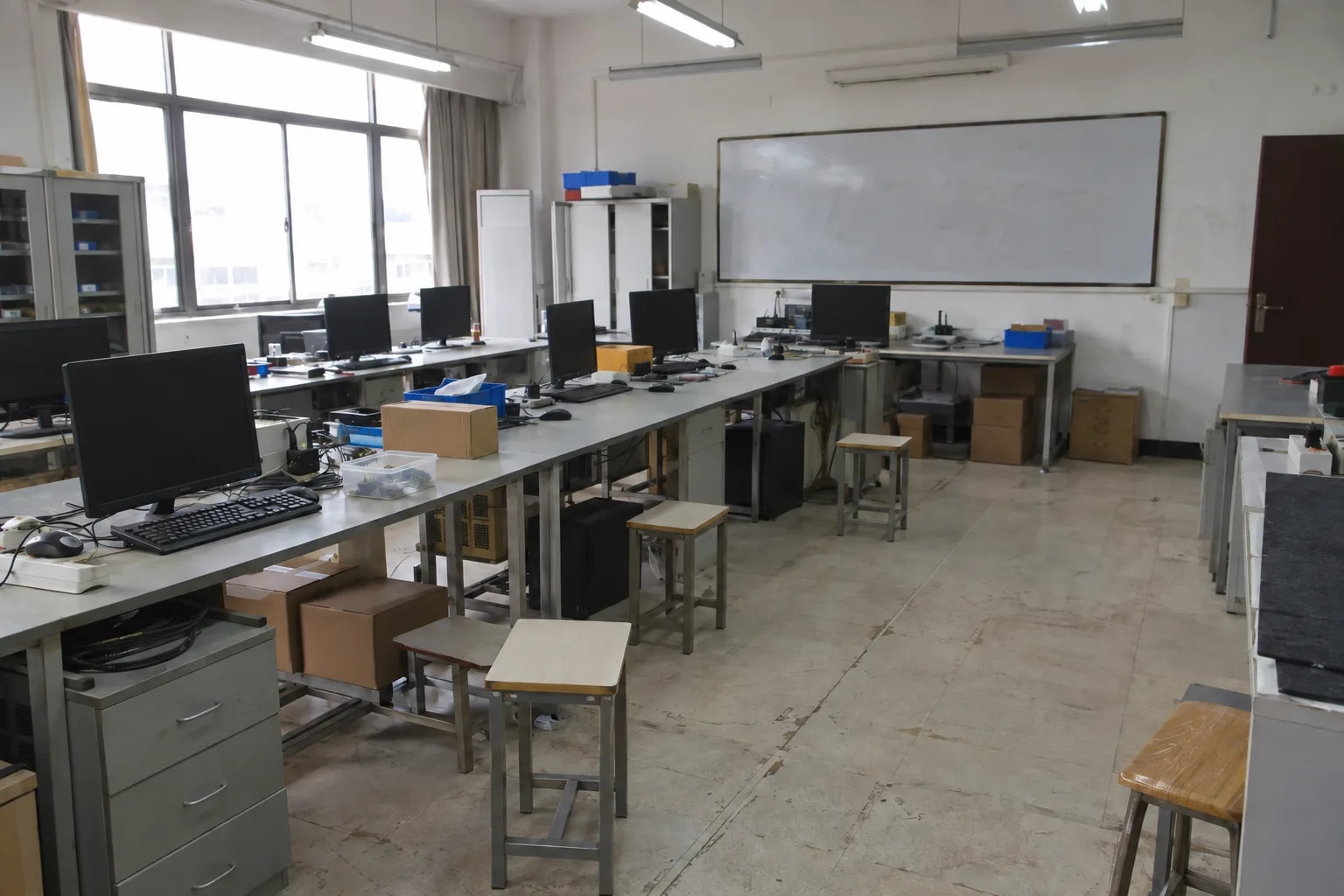
教学与人机交互研究
高校实验室、职业院校实训室。人设、语速、灵敏度都能改,整条链路在本地。
不适用:嘈杂到听不清人声的环境;需要联网查询或云端大模型知识的问答。
如何实现
Reachy Mini 提供本体与动作,机器人服务主机负责控制,reComputer J40 系列运行语音与对话模型。一体化套餐中后两者合为一台。
三样东西:机器人本体、跑机器人服务的主机、跑语音和大模型的 Jetson。一体化套餐里后两样是同一台 reComputer J40。
套餐一:Jetson 一体化
Reachy Mini 桌面机器人,带头部、双臂、天线、麦克风、扬声器和摄像头。有线版:USB 接主机,麦克风、画面和动作指令走同一根线。
主机是一台 reComputer J40 系列(J4012,Orin NX 16GB):机器人控制、对话引擎、视觉(人脸、表情、人员跟踪)、管理面板、语音识别合成和 Qwen3.5-4B 对话模型都跑在这一台上——设备最少,一台装完。
- 视觉跑在 GPU 上。
- 语音:中文和英文识别,默认音色偏自然表达。
- 大模型:需约 6 GB 显存、15 GB 以上磁盘,J40 系列(Orin NX 16GB)本身满足。
- 首次启动:下载推理引擎与权重并预热,约 10 分钟;之后重启很快。
部署时下载服务组件约 5 GB、模型约 1.5 GB,部署完成后可离线运行。
放在桌面,说话的人在机器人面前,周围不要太吵。数据接口见下方「能拿到什么数据」。
套餐二:reComputer AI Industrial R21 + Hailo-8
Reachy Mini 桌面机器人,带头部、双臂、天线、麦克风、扬声器和摄像头。有线版:USB 接主机,麦克风、画面和动作指令走同一根线。另接一个 USB 摄像头到主机上,用于视觉。
主机是一台 reComputer R2000 系列(R2135-12,Hailo-8),跑机器人控制、对话引擎和视觉(Hailo-8 加速卡,人脸、表情、人员跟踪)和管理面板——适合视觉要低功耗、现场已有一台 Jetson。
语音和大模型跑在远程 Jetson(推荐 reComputer J40 系列,Orin NX 16GB):
- 语音:中文和英文识别,默认音色偏自然表达。
- 大模型:需约 6 GB 显存、15 GB 以上磁盘。
- 首次启动:下载推理引擎与权重并预热,约 10 分钟;之后重启很快。
部署时下载服务组件约 5 GB、模型约 1.5 GB,部署完成后可离线运行。
放在桌面,说话的人在机器人面前,周围不要太吵。数据接口见下方「能拿到什么数据」。
套餐三:Reachy Mini Wireless(CM4)
Reachy Mini Wireless,带头部、双臂、天线、麦克风、扬声器和摄像头。机器人内置 CM4,机器人服务直接跑在机器人上,经 Wi-Fi 连远程 Jetson,不用拖线。
机器人上的 CM4 跑机器人控制、对话引擎和视觉(CPU,人脸、表情、人员跟踪)和管理面板——适合机器人不想拖线、语音主机放在别处。
语音和大模型跑在远程 Jetson(推荐 reComputer J40 系列,Orin NX 16GB),要求与套餐二相同:语音中英文识别,大模型约 6 GB 显存、15 GB 以上磁盘,首次启动约 10 分钟,部署下载约 5 GB 服务加 1.5 GB 模型,之后离线运行。
放在桌面,说话的人在机器人面前,周围不要太吵。数据接口见下方「能拿到什么数据」。
实现什么效果
装好之后,你在浏览器这块面板上看它、调它。
实测数据
以下为部署指南给出的能力与使用条件,不是整链时延测试。
| 能力 | 条件与限制 |
|---|---|
| 听到人说话,用一句话回答并配情绪动作 | 默认对话模式,无需配置 |
| 14 种情绪 | 头部动作与天线姿态表达 |
| 没人说话时自言自语 | 自白模式,用于展会演示 |
| 部署后开口 | 服务起来后约 30 秒 |
视觉服务首次启动要构建推理引擎,约 5 分钟。回复超过 10 秒时,先查大模型服务是否正常。
能拿到什么数据
部署完就靠这几个端口管理和对接。
| 端口 | 服务 | 用途 |
|---|---|---|
| 8042 | 对话引擎与管理面板 | 看对话记录、机器人状态,调运行参数 |
| 8630 | 视觉 | 人脸检测、表情识别、人员跟踪 |
| 8621 | 语音(Jetson) | 语音识别与合成,健康检查 /health |
| 11435 | 大模型(Jetson) | 兼容 OpenAI 的 /v1/models 接口 |
| 38001 | 机器人控制 | 电机、摄像头与传感器 |
改人设编辑当前语音配置的 instructions.txt,改麦克风增益、灵敏度、语速编辑 reachy-voice.yaml,改完重启对话服务生效。可选的展台模式开机自动全屏打开管理面板。
如何部署
说说你的现场情况,硬件由我们来定;再接上数据、照步骤装。
配置你的方案
说说现场情况,硬件由我们来定。
机器人连接
机器人可以用一根 USB 线连到旁边的电脑吗?
配置你的方案
说说现场情况,硬件由我们来定。
Jetson 一体化部署
Reachy Mini 经 USB 接一台 reComputer J40,语音、GPU 视觉、Qwen3.5-4B 大模型和机器人控制都在这台上。需要 JetPack 6.x 和 15 GB 以上空闲磁盘。
硬件/物料名称 数量 型号/SKU 说明 reComputer Super J4012 1 114110314 - Reachy Mini 1 100025004 - reComputer AI Industrial R21 + Hailo-8
Reachy Mini 经 USB 接旁边的 reComputer AI Industrial R21,机器人控制、对话引擎和 Hailo-8 视觉都在这台上。语音和大模型跑在网络里另一台 Jetson 上。R21 上另接一个 USB 摄像头用于视觉。现场已有 reComputer J40(Orin NX 16GB)时可直接用作这台 Jetson。
硬件/物料名称 数量 型号/SKU 说明 reComputer AI Industrial R2135-12 1 114993595 - Reachy Mini 1 100025004 - reComputer Super J4012 1 114110314 - Reachy Mini Wireless(CM4 版)
机器人控制、对话引擎和 CPU 视觉跑在 Reachy Mini Wireless 内置的 CM4 上,机器人不用拖线接主机。语音和大模型跑在网络里的一台 Jetson 上。现场已有 reComputer J40(Orin NX 16GB)时可直接用作这台 Jetson。
硬件/物料名称 数量 型号/SKU 说明 Reachy Mini Wireless 1 100090917 - reComputer Super J4012 1 114110314 -
常见问题
部署完成后能。语音识别、语音合成、大模型和机器人控制都跑在你自己的设备上。只有部署过程需要联网,下载服务组件约 5 GB、模型约 1.5 GB。
不会。声音、画面和对话都在机器人与现场主机之间处理,不经过云端。三个套餐之间的调用都在局域网内。
默认用一句话回答并配情绪动作,回答由本地 4B 规模的对话模型生成,知识面不如云端大模型。本方案不对回答内容做准确性保证,不适合承担客服承诺、医疗或安全相关的问答。
部署指南按一台机器人配一套语音与大模型服务来写。Hailo 和 CM4 套餐通过地址指向 Jetson,多台机器人共用一台 Jetson 需要自己压测。
桌面摆放,周围不要太吵,说话的人在机器人面前。有线版用 USB 接主机,Wireless 版要和 Jetson 在同一网络。
能。大模型服务在 11435 端口提供兼容 OpenAI 的接口,语音服务在 8621 端口,视觉服务在 8630 端口。管理面板在 8042 端口,可以看对话记录和机器人状态。
能。编辑 instructions.txt 改人设,编辑 reachy-voice.yaml 调麦克风增益、灵敏度和语速,重启对话服务即生效。部署指南建议改人设而不是换模型。
Reachy Mini 的官方 SDK 采用 Apache-2.0 许可。语音识别、语音合成与对话模型各自保留自己的条款,出货前请逐一确认,或换成授权合适的模型。
没有找到你要的答案?
联系我们
获取可部署方案与产品选型支持。