智慧零售人流热力图
顾客在店里往哪走、在哪停,都画成热力图。
看清哪个货架前人多、哪条过道没人走——支持 reCamera、IP 摄像头 + AI 盒子,按需选设备
可复用现场模板
布局决策取决于人往哪走、在哪停,且摄像头能架高俯拍的室内空间。
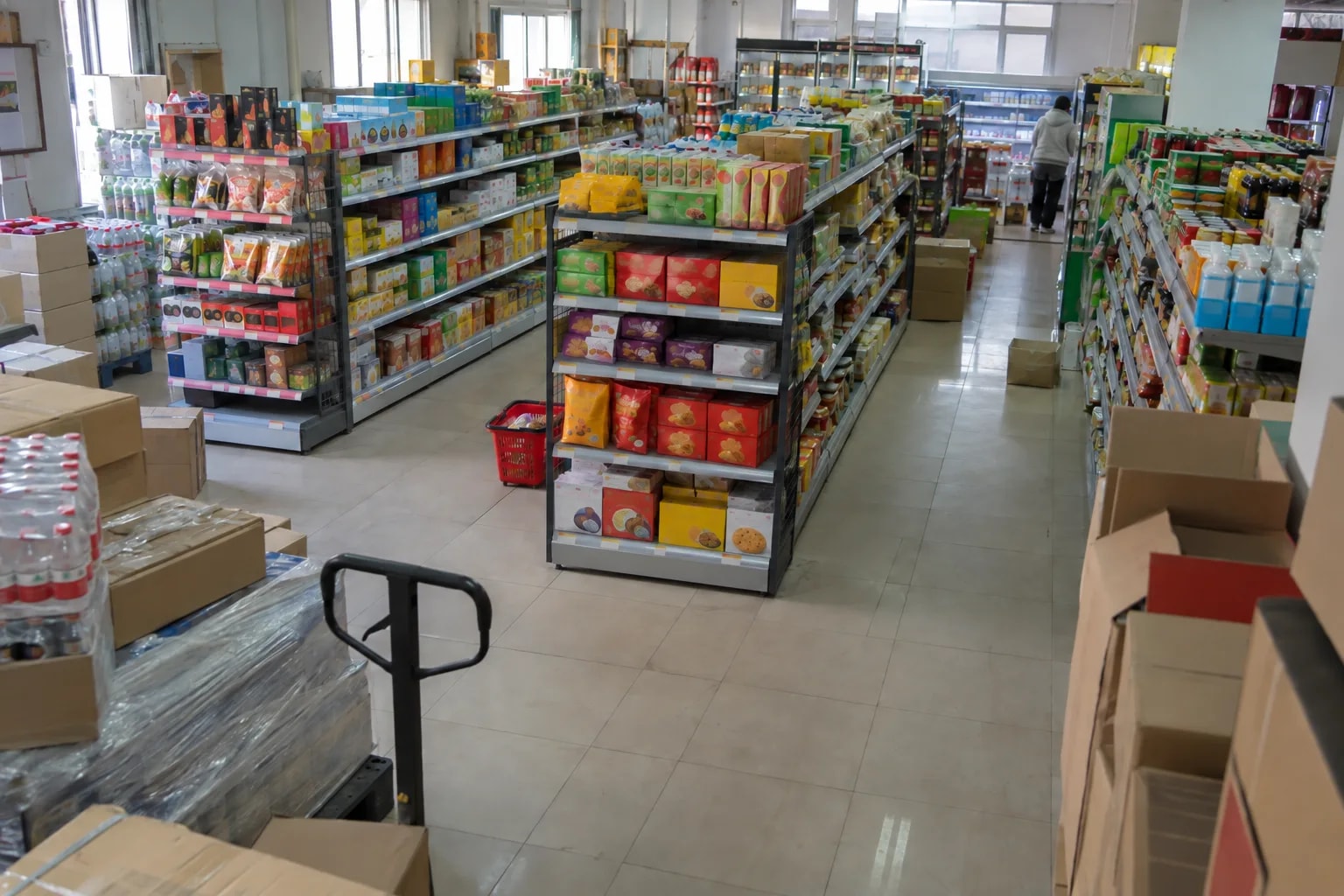
零售门店
便利店货架区、服装店试衣区门口、超市端架。看顾客在哪个货架前停得久,再调陈列。
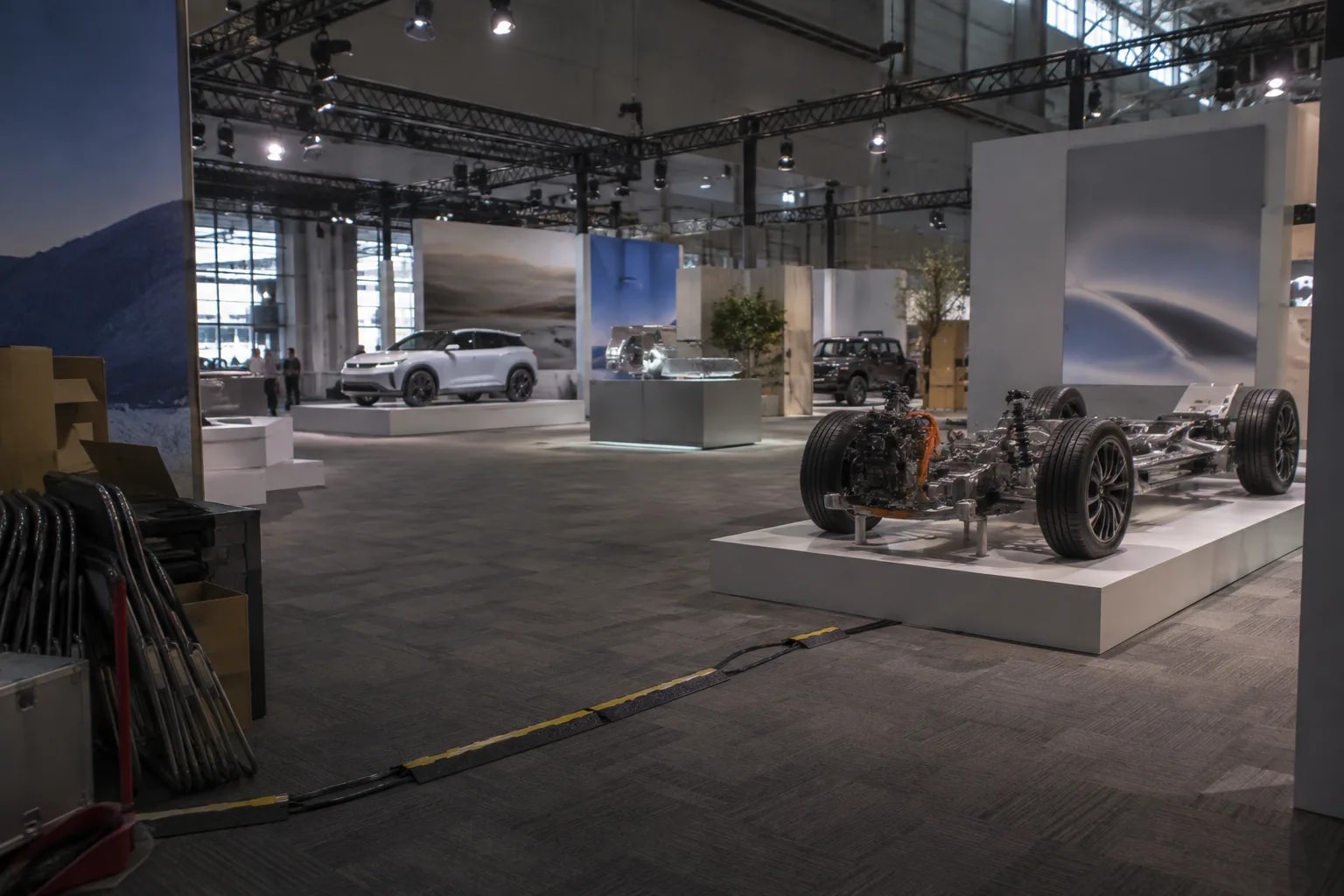
展厅与展馆
科技馆展区、车展展台、博物馆动线。找出最热门的展品和参观路线。
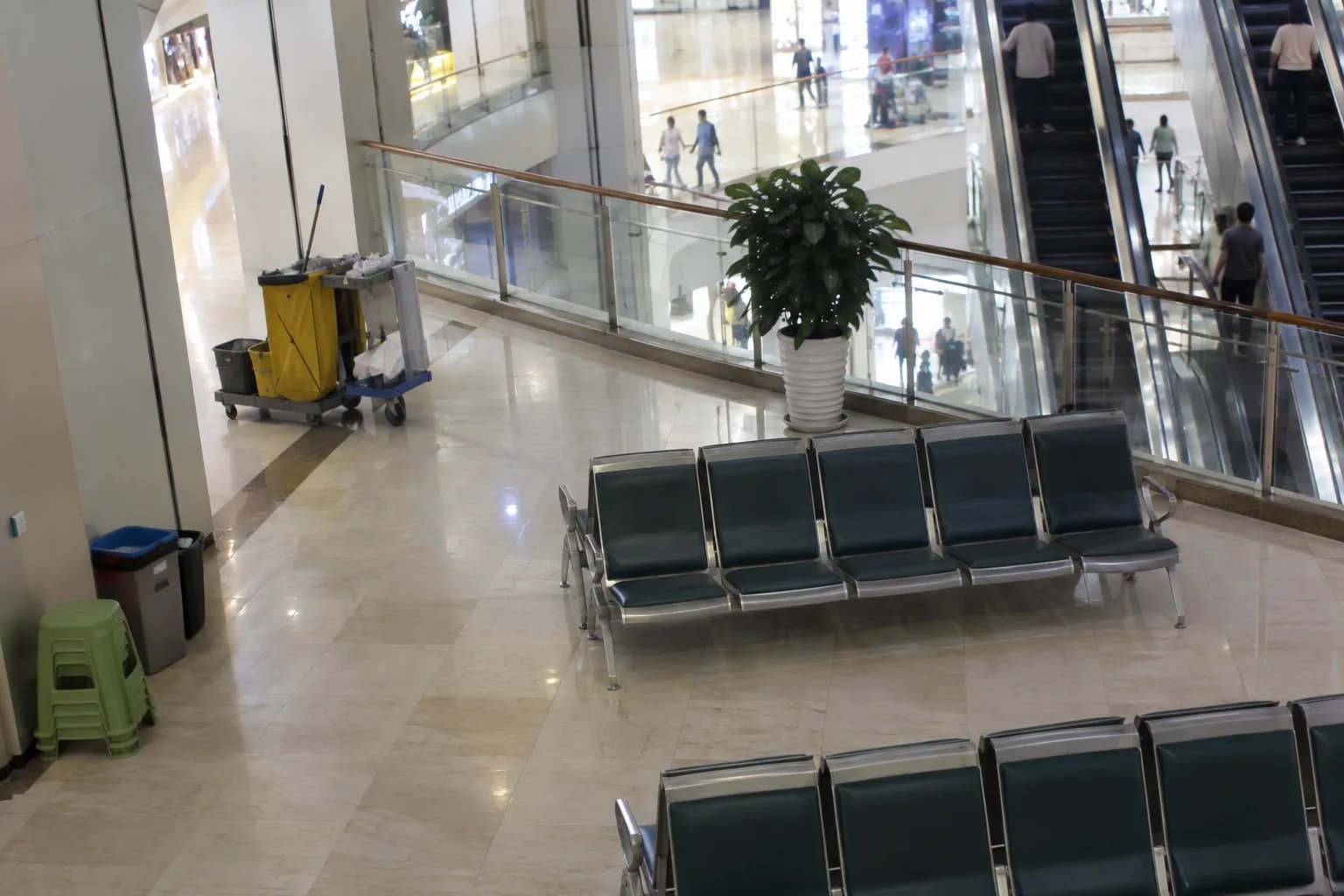
已有摄像头的公共空间
商场中庭、机场候机区、图书馆自习区。保留现有 IP 摄像头,旁边加一台 AI 盒子。
不适用:识别具体是谁,或远距离统计室外人群。摄像头要架高俯视统计区域,距离目标 3–5 米。
如何实现
俯拍摄像头采集画面,AI 主机完成检测,看板后端存储数据并绘图。使用 reCamera 时检测在摄像头内完成,无需单独主机。
三样东西:看得到地面的摄像头、识别人的设备(reCamera 自己,或 IP 摄像头旁的一台 AI 主机)、一台存数据和画图的后端。所有检测端都把位置和计数发到同一台后端,一个看板覆盖全部摄像头。视频在现场处理,后端存的是数字,不是录像。
摄像头
两条路,由现场已经装了什么决定:
- 还没有摄像头 → reCamera 2002 或 reCamera Pro。检测、跟踪、驻足状态、进出计数都在摄像头里完成。分析应用会独占摄像头,装上后该摄像头上的 Node-RED 会停。
- 已经有 IP 摄像头 → 保留。任何带 RTSP 流的摄像头都可以,由旁边的 AI 主机做检测。
摄像头架高俯拍要统计的区域,距离目标 3–5 米。所有设备接在同一局域网。
AI 主机
只有 IP 摄像头套餐需要。各主机跑同一套跟踪与驻足判定逻辑,区别只在加速器。
| 检测主机 | 加速器 | 什么时候选它 |
|---|---|---|
| reCamera 2002 / reCamera Pro | 自带 NPU | 一路摄像头,不加盒子 |
| reComputer RK3588 / RK3576 | 瑞芯微 NPU | 已经在用瑞芯微板卡 |
| reComputer R2000 系列(R2135-12,Hailo-8) | Hailo-8 | 紧凑工业盒子;一块加速卡同时只跑一个 Hailo 应用 |
| reComputer J40 / J50 系列 | Jetson Orin GPU | 一台主机接多路摄像头 |
Jetson 套餐首次部署要生成模型(2–5 分钟)。Hailo 套餐要求 HailoRT 4.21。RK 套餐要选与板卡匹配的模型。
看板后端
所有套餐共用一套后端,可以跑在笔记本、reComputer R1100 或 AI 主机本身上。
所有检测端经局域网以 MQTT 把结果发到这台后端,看板和热力图在同一局域网的浏览器里打开。
平面图校准只需在摄像头截图和平面图上各点 4 个对应位置。多台摄像头各自校准后,人流叠加到同一张平面图。
数据接口见下方「能拿到什么数据」。
实现什么效果
装完之后,门店在浏览器里看到的客流看板和热力图。
实测数据
在真实 RTSP 视频源上实测,从摄像头出帧到结果到达后端。
| 现场能得到什么 | 典型值 | 设备 |
|---|---|---|
| 每路摄像头跟踪帧率(15 FPS 源) | 14.3 FPS | reComputer R2000 系列(R2135-12,Hailo-8) |
| 每路摄像头跟踪帧率 | 13.2 FPS | reComputer RK3588 |
| 看板数据更新 | 每秒 1 条 | reComputer RK3588 / RK3576 |
同一测试中 reComputer RK3576 为 13.3 FPS。瑞芯微板卡上视频解码走硬件,不占 CPU。
限制:热力图显示人在哪里,不识别是谁。效果取决于安装高度和俯视角度;平面图校准选柱子、门口这类间距大的标志物。各设备跟踪帧率与 Grafana 数据管道实测,详见 工程 Wiki · 客流热力图与 Grafana 看板方案。
能拿到什么数据
所有检测端都往后端 broker 发同一种消息格式。
| 主题 / 端口 | 内容 | retained |
|---|---|---|
<安装点>/retail-vision/results/<摄像头编号> | 每秒一条批量 JSON:区域计数(在场、浏览、驻足、需要帮助、进店、出店、平均驻足时长),以及每个跟踪对象的位置与驻足时长 | 否 |
<安装点>/retail-vision/status | online / offline | 是 |
| MQTT broker 1883 | 接收所有检测端的结果 | — |
| Grafana 看板 3000 | 按小时、天、周的人流趋势;驻足与进出计数 | — |
| 实时热力图 8080 | 热力叠加在摄像头画面或店铺平面图上 | — |
| 视频网关 1984 | 摄像头发现与实时预览 | — |
<安装点> 和 <摄像头编号> 部署时填写,同一门店用同一个安装点名,每台摄像头一个编号。位置按画面百分比记录,一次平面图校准适用于任何分辨率。数据存在后端的 InfluxDB,可在 Grafana 里查询或导出。
如何部署
说说你的现场情况,硬件由我们来定;再接上数据、照步骤装。
配置你的方案
说说门店现场,硬件由我们来定。
现有摄像头
现场有没有可用的 IP 摄像头?已经装好的摄像头保留不换,变的只是识别人的那台设备。
配置你的方案
说说门店现场,硬件由我们来定。
AI 摄像头直连
reCamera 2002 录 1080P 画面,适合离得近、范围小的区域,在摄像头里完成人员检测与跟踪,经 MQTT 发到你电脑上的后端,不用 AI 盒子。分析应用会独占摄像头,装上后该摄像头上的 Node-RED 会停。
硬件/物料名称 数量 型号/SKU 说明 reCamera 2002 1 102991895 - AI 摄像头直连 + 后端服务器
同一款摄像头,加一台 reComputer R1100 跑 broker、InfluxDB、Grafana 和视频网关。后续加装的摄像头都发到同一台后端。
硬件/物料名称 数量 型号/SKU 说明 reCamera 2002 1 102991895 - reComputer R1100 1 113991374 - reCamera Pro
一台摄像头覆盖远处或大范围:reCamera Pro 录 4K 画面,离得远的人在画面里仍够大、能被检测到。上游标为测试版。分析应用来自摄像头的应用中心,不随本方案分发;应用中心里没有时,部署步骤会列出实际装了什么。
硬件/物料名称 数量 型号/SKU 说明 reCamera Pro 1 100092895 - reCamera Pro + 后端服务器
reCamera Pro 加一台 reComputer R1100,跑 broker、InfluxDB、Grafana 和视频网关。
硬件/物料名称 数量 型号/SKU 说明 reCamera Pro 1 100092895 - reComputer R1100 1 113991374 - IP 摄像头 + 瑞芯微 NPU
保留 IP 摄像头,由 reComputer RK3588 在 NPU 上跑检测,视频走硬件解码。真实视频流上实测 13.2 FPS(RK3576 为 13.3 FPS),每秒 1 条消息发到后端;后端可以跑在同一台盒子上。
硬件/物料名称 数量 型号/SKU 说明 reComputer RK3588 1 100071234 - IP 摄像头 + reComputer Industrial R20(Hailo)
保留 IP 摄像头,由 reComputer Industrial R2000 里的 Hailo-8 跑检测。15 FPS 真实视频流上实测 14.3 FPS。需要 HailoRT 4.21,同一块加速卡上不能再跑别的 Hailo 应用。后端可以跑在同一台盒子上。
硬件/物料名称 数量 型号/SKU 说明 reComputer R2000 系列(Hailo-8) 1 100020831 - 传统摄像头改造
保留 IP 摄像头,加一台 Jetson 盒子在 GPU 上用 TensorRT 跑 YOLO11n——单独推理每次 9.7 ms。首次部署要生成模型,约 2–5 分钟。后端可以跑在同一台 Jetson 上。
硬件/物料名称 数量 型号/SKU 说明 reComputer Super J4012 1 114110314 -
常见问题
部署完成后不需要。检测在摄像头或 AI 主机上完成,broker、数据库和看板都在本地后端。只有部署时需要联网拉取镜像和模型。
不会。视频在摄像头或 AI 主机上处理,后端存的是位置、计数和驻足时长,不是录像。实时预览经本地视频网关,不出你的网络。
对 15 FPS 的 RTSP 源,reComputer R2000 系列(Hailo-8)跟到 14.3 FPS;reComputer RK3588 与 RK3576 分别为 13.2 和 13.3 FPS。看板数据每秒更新一次。
一台后端可以接任意数量的检测端,按安装点名和摄像头编号区分。上面的帧率是每台主机接一路时测的;一台 AI 主机接多路前,按实际路数自行压测。
架高俯拍要统计的区域,距离目标约 3–5 米。人在画面里至少约 30 × 30 像素。摄像头和后端要在同一网络。
打开 8080 端口的实时热力图,上传一张摄像头截图和平面图,各点 4 个对应位置即可。校准保存在服务器上,多台摄像头可共用一张平面图。
能。实时数据订阅 MQTT 结果主题,历史数据直接查后端的 InfluxDB。Grafana 面板也可以直接导出数据。
检测端用的是 YOLO 系列人体检测模型(YOLO11n、YOLOv8n)。Ultralytics YOLO 模型默认是 AGPL-3.0,除非取得商业授权;产品化前确认模型许可,或换成许可兼容的模型。
没有找到你要的答案?
联系我们
获取可部署方案与产品选型支持。