在 reCamera 的控制台里安装目标检测、文字识别、人脸分析、跌倒检测或客流统计应用,在浏览器里切换,并可把结果通过 MQTT 发到 Home Assistant。
- 设备: reCamera;第 4 到 6 步接入 Home Assistant 时,另需一台电脑或 reComputer R1100。
- 网络: 安装应用时,这台电脑需要联网。
- 限制: 同一时间只运行一个应用。切换应用会停掉前一个及其 RTSP 和 MQTT 输出,不会卸载。
在 reCamera 的控制台里安装目标检测、文字识别、人脸分析、跌倒检测或客流统计应用,在浏览器里切换,并可把结果通过 MQTT 发到 Home Assistant。
安装 0.5.5 版控制台,已经是这个版本会自动跳过。
192.168.42.1),或让它和这台电脑处于同一网络(用路由器上显示的 IP)。recamera,默认密码 recamera(较早的机器是 recamera.2)。http://192.168.42.1/#/security 登录,打开 SSH 开关。| 现象 | 处理 |
|---|---|
| 连不上 | USB 用 192.168.42.1;走网络到路由器里查 IP |
| 密码不对 | 默认是 recamera,较早固件的机器是 recamera.2 |
| 安装失败 | 重启摄像头后重新执行这一步 |
| Node-RED 用不了了 | 控制台接管了摄像头,可在控制台的系统设置里切回 |
| 想恢复原来的面板 | 按住 User 键再插电,红灯停止闪烁并常亮后松开,摄像头恢复出厂设置 |
从下拉框里选一个应用,点部署,自动完成下载、安装和启用。
| 现象 | 处理 |
|---|---|
| 下拉框是空的或很短 | 这台电脑访问不了 sensecraft-statics.seeed.cc,解决网络后点刷新 |
| 登录被拒 | 用摄像头的账号密码,默认 recamera / recamera(较早的机器是 recamera.2)。连续失败会锁定 60 秒 |
| 控制台不回应 | 摄像头可能还在重启,等一分钟再部署 |
| 提示 busy | 控制台正在处理另一个应用操作,完成后再试 |
| 存储空间不足 | 先到控制台卸载用不到的应用 |
| 装了但起不来 | 在控制台「应用」页查看状态;文件缺失就重新部署这一步 |
| 开启隐私打码后摄像头起不来 | 拔掉电源再插上,软件重启无效 |
摄像头正在运行你选的应用。应用支持 ONVIF,NVR 或视频管理平台可以自动发现这台摄像头并拉流。
第 4 到 6 步可选,用于把结果接入 Home Assistant。
打开摄像头的控制台,查看应用的检测结果。
| 现象 | 处理 |
|---|---|
| 页面打不开 | 等一分钟让摄像头重启完成,再刷新 |
| 登录被拒 | 用摄像头的账号密码,默认 recamera / recamera |
| 实时画面是黑的 | 没有应用在运行,回上一步部署一个应用 |
控制台地址 http://<摄像头 IP>/,可以安装和切换应用、查看实时画面、修改网络、隐私和系统设置。
启动 Home Assistant 和一个 MQTT broker。两者都已在运行就跳过。
| 现象 | 处理 |
|---|---|
| 8123 或 1883 端口被占用 | 停掉现有的 Home Assistant 或 Mosquitto,或跳过这一步直接用现有的 |
| Docker 起不来 | 打开 Docker Desktop 应用 |
| 容器反复重启 | 确认至少有 2 GB 可用内存 |
让 Home Assistant 和摄像头连同一个 broker,实体会自动出现。
| 现象 | 处理 |
|---|---|
| 摄像头上「测试连接」失败 | broker 地址填 broker 所在机器的 IP,不要填 localhost |
| 保存了,但 Home Assistant 里什么都没有 | 确认 Home Assistant 的 MQTT 集成连的是同一个 broker 和端口,然后在控制台里重启当前应用 |
| 实体出现了但一直不可用 | 摄像头上没有应用在运行,到控制台启用一个 |
| 换应用之后实体消失了 | 正常,每个应用发布自己的一套实体 |
检测结果通过 MQTT 自动发现出现在 Home Assistant 里;换应用后实体集合会跟着变。自动发现不含视频,画面在第 6 步单独添加。
把画面和检测结果放到同一张卡片上。
rtsp://<摄像头 IP>:8554/live0(控制台「集成」页可复制)| 现象 | 处理 |
|---|---|
| Generic Camera 提示连不上 | 先用 VLC 测试这条地址;VLC 能播而 Home Assistant 不行时,把 RTSP transport 设为 TCP |
| 画面是黑的,或者放几秒就卡住 | 关掉控制台的实时画面和所有 VLC 窗口 |
| 卡片上有画面,但没有检测图标 | 先在「设置 → 设备与服务 → MQTT」里确认实体存在,再加到卡片上 |
实体显示 unknown | 摄像头前发生变化后才会有值 |
| Picture glance 不接受某个实体 | 添加具体实体,不要添加设备 |
仪表盘上能看到摄像头画面和检测实体。换应用后 MQTT 实体会变,Generic Camera 画面不受影响。
在 reCamera Pro 的应用中心安装应用,并可把结果通过 MQTT 发到 Home Assistant。
摄像头页面上还没有应用中心时才需要做,只做一次。
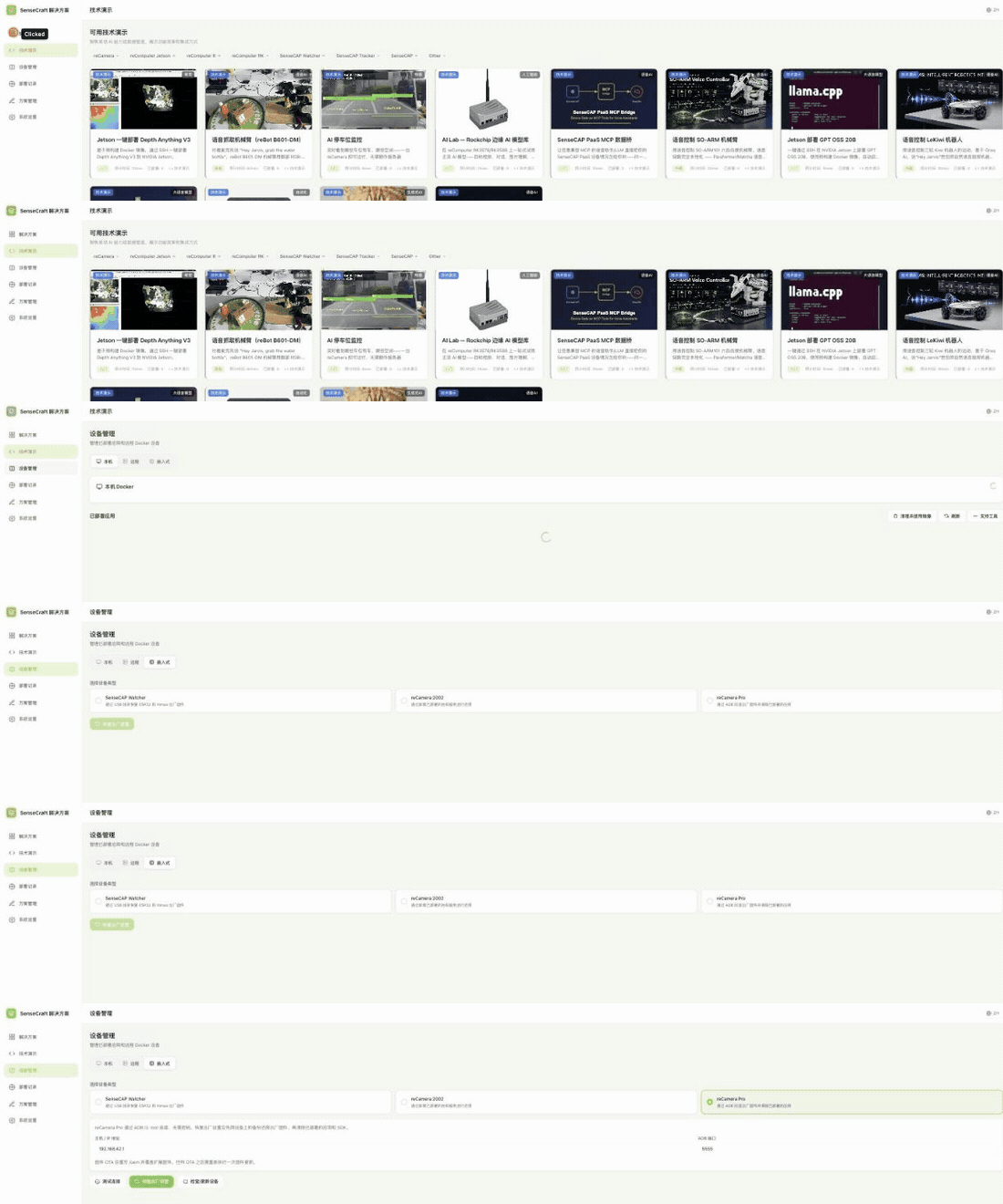
| 现象 | 处理 |
|---|---|
| 测试连接失败 | 检查地址,以及这台电脑能否访问 5555 端口 |
| 点了检查更新设备没反应 | 摄像头可能已是最新,到它的页面上找应用中心 |
| 之后应用中心还是没出现 | 等摄像头重启完成后刷新页面 |
打开应用中心,安装并启动一个应用。
| 现象 | 处理 |
|---|---|
| 页面打不开 | 地址用 http:// 开头输入,让浏览器跟随跳转 |
| 证书告警 | 开启 HTTPS 时摄像头使用自签证书,继续访问即可 |
| 应用中心是空的,或提示要登录 | 先登录控制面板,再重新打开这个标签页 |
| 加载目录失败 | 这台电脑访问不了 sensecraft-statics.seeed.cc;自建目录时在安装对话框里修改目录地址 |
| 校验和不匹配,拒绝安装 | 重新加载目录再试一次 |
| 应用在列表里但启动不了 | 模型缺失,重新安装该应用 |
| 实时预览里没有检测结果 | 确认正在运行的是你装的应用 |
摄像头正在运行你选的应用。第 3 到 5 步可选,用于把结果接入 Home Assistant。
启动 Home Assistant 和一个 MQTT broker。两者都已在运行就跳过。
| 现象 | 处理 |
|---|---|
| 8123 或 1883 端口被占用 | 停掉现有的 Home Assistant 或 Mosquitto,或跳过这一步直接用现有的 |
| Docker 起不来 | 打开 Docker Desktop 应用 |
| 容器反复重启 | 确认至少有 2 GB 可用内存 |
在应用的配置里填入 broker 地址,实体会自动出现在 Home Assistant。
| 现象 | 处理 |
|---|---|
| 「配置」里没有「结果输出」分组 | 这个应用不支持 MQTT 输出,结果只留在设备上 |
| broker 上收不到任何数据 | 确认 broker 地址不为空,且摄像头能访问到 |
| 保存被拒绝 | Broker 地址不能为空;「主题(base)」不能为空,不能含 + # 或空格 |
| 保存了,但 Home Assistant 里什么都没有 | 「输出模式」选 Home Assistant,并确认 Home Assistant 的 MQTT 集成连的是同一个 broker 和端口 |
| 实体出现了但一直不可用 | 摄像头上没有应用在运行,到应用中心启动一个 |
| 启动别的应用之后实体消失了 | 正常,每个应用发布自己的一套实体,没配过 MQTT 的应用不发布 |
检测结果已出现在 Home Assistant 里。这份配置只属于当前应用:以后装的其他应用 MQTT 输出默认关闭,需要在它的「配置」里再做一遍。
把画面和检测结果放到同一张卡片上。
rtsp://用户名:密码@…。| 现象 | 处理 |
|---|---|
| 推流设置里没有视频流地址 | RTSP 未开启或选了别的协议;选 RTSP 会关闭 RTMP 和 ONVIF |
| Generic Camera 提示连不上 | 先用 VLC 测试这条地址;VLC 能播而 Home Assistant 不行时,把 RTSP transport 设为 TCP。设了凭据时写进地址 |
| 画面是黑的,或者放几秒就卡住 | 关掉摄像头的实时预览和所有 VLC 窗口 |
| 卡片上有画面,但没有检测图标 | 确认当前应用配过 MQTT(第 4 步),且实体在「设置 → 设备与服务 → MQTT」里存在 |
实体显示 unknown | 摄像头前发生变化后才会有值 |
仪表盘上能看到摄像头画面和检测实体。换应用后 MQTT 实体换成新应用发布的那套,Generic Camera 画面不受影响。