打造空间AI智能体
认得出进门的人,对话实时投上大屏。
让AI助手认识你、记住你、主动服务你——适用于家庭、办公室、展厅的空间智能化
可复用现场模板
有人进出、要认得出、对话值得让在场的人看到的室内空间。
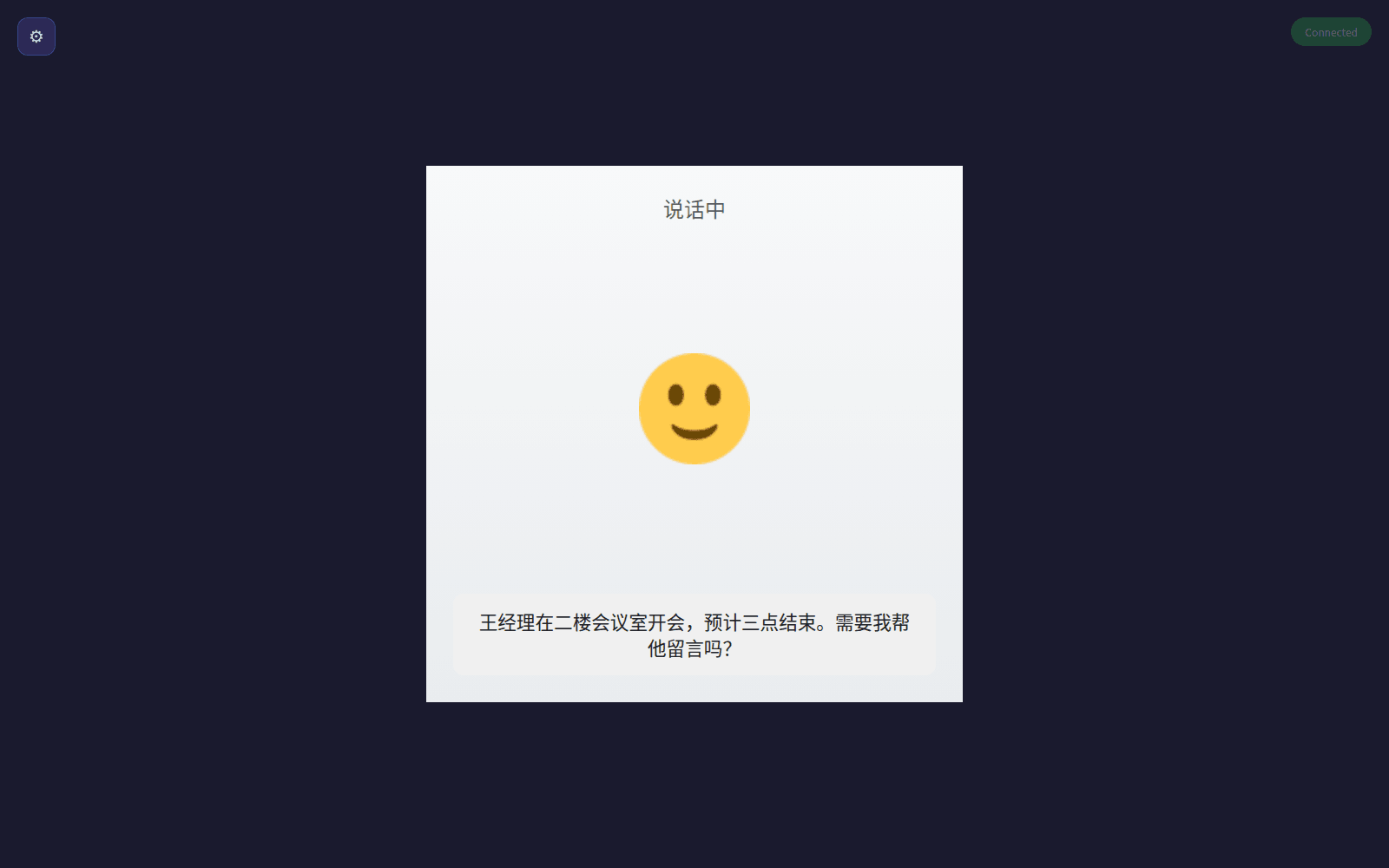
家庭玄关与客厅
家人进门按名字问候,陌生人出现时提醒。投屏页开着,问候和问答都上电视。
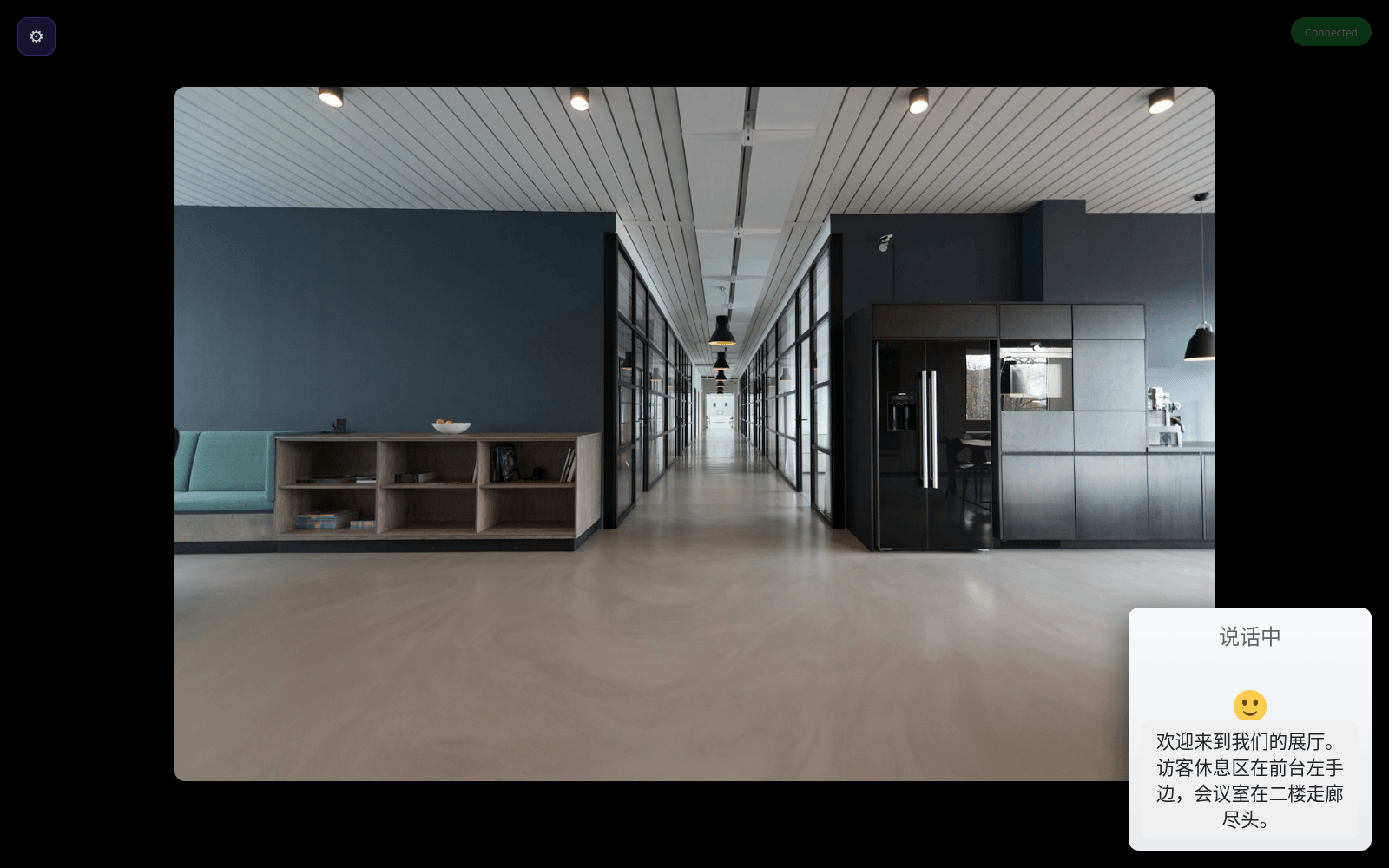
前台接待台与展厅迎宾区
认出已登记的访客并按名字迎接;讲述模式把展厅讲解配着背景图放给在场的人看。
会议室与工位区
早上认出同事打招呼。投屏服务装在大屏所在的主机上,浏览器打开即用。
不适用:光线很暗或只拍到侧脸的位置;需要认出 20 人以上的场所。
如何实现
SenseCAP Watcher 或 reTerminal D1001 提供语音与人脸入口,投屏服务跑在局域网内的 reComputer 上,对话显示在 HDMI 大屏。
三样东西:带摄像头的语音终端、可选的投屏主机、一块 HDMI 屏。人脸识别在终端里完成,人脸库存在设备上。
语音终端
两种终端,按要不要触摸屏选。
| 终端 | 屏幕 | 认人方式 | 适合 |
|---|---|---|---|
| SenseCAP Watcher | 圆形小屏 | 设备内 AI 芯片识别,最多记 20 人 | 桌面、前台,已有 Watcher 直接刷固件 |
| reTerminal D1001 | 8 寸触摸屏 | 看到人脸就唤醒,可选接远程识别服务认出熟人 | 墙面或台面,要在屏上配网、看字幕、点选项 |
机位决定认人效果:正常室内光线,正对人脸的高度。侧脸和暗光下容易认不准。
投屏主机
只有投屏套餐需要。一台能跑 Docker 的主机,加一块 HDMI 屏。
- 主机:reComputer R10 系列(R1100),或现有的电脑。投屏服务不需要 AI 算力。
- 屏幕:电视或显示器,浏览器打开投屏页,按 F 全屏。
- 网络:终端和主机在同一局域网。终端按名字找到屏幕,说「投屏到客厅显示器」即可。
屏幕与浏览器
- 大屏:HDMI 接投屏主机,投屏页在同一局域网的浏览器里打开。
- D1001 推送面板:同一局域网里的浏览器直接访问 D1001。
- 人脸库:电脑经 USB 连终端,在部署页里管理。
数据接口见下方「能拿到什么数据」。
实现什么效果
装好之后,访客和前台在大屏上看到的东西。
实测数据
以下为部署指南给出的能力与使用条件,不是现场准确率测试。
| 能力 | 条件与限制 |
|---|---|
| 认出已登记的人并按名字问候 | 最多 20 人;正常室内光线、正脸 |
| 登记一个新人 | 对着摄像头采集约 5 秒 |
| 对话投到大屏 | 终端与投屏主机在同一局域网,屏幕支持 HDMI |
| 人脸唤醒(D1001) | 看到人脸即唤醒;认熟人需另接识别服务 |
人脸识别与投屏可以分开装,互不影响。暗光、侧脸下识别会变差,不适合用作门禁或考勤依据。
能拿到什么数据
部署完就靠这几个入口使用。
| 入口 | 内容 |
|---|---|
| 语音 | 唤醒词「小智小智」,按名字问候、回答问题;语音指令开关人脸识别、删除某人、问「你认识谁」、切换熟人模式 |
http://<主机IP>:8765 | 投屏页:实时对话、全屏、讲述模式 |
http://<D1001 IP>:8080 | D1001 推送面板:推送图文、屏上选项、摄像头快照 |
| 人脸库面板(部署页,USB 连接) | 登记、查看、删除人脸 |
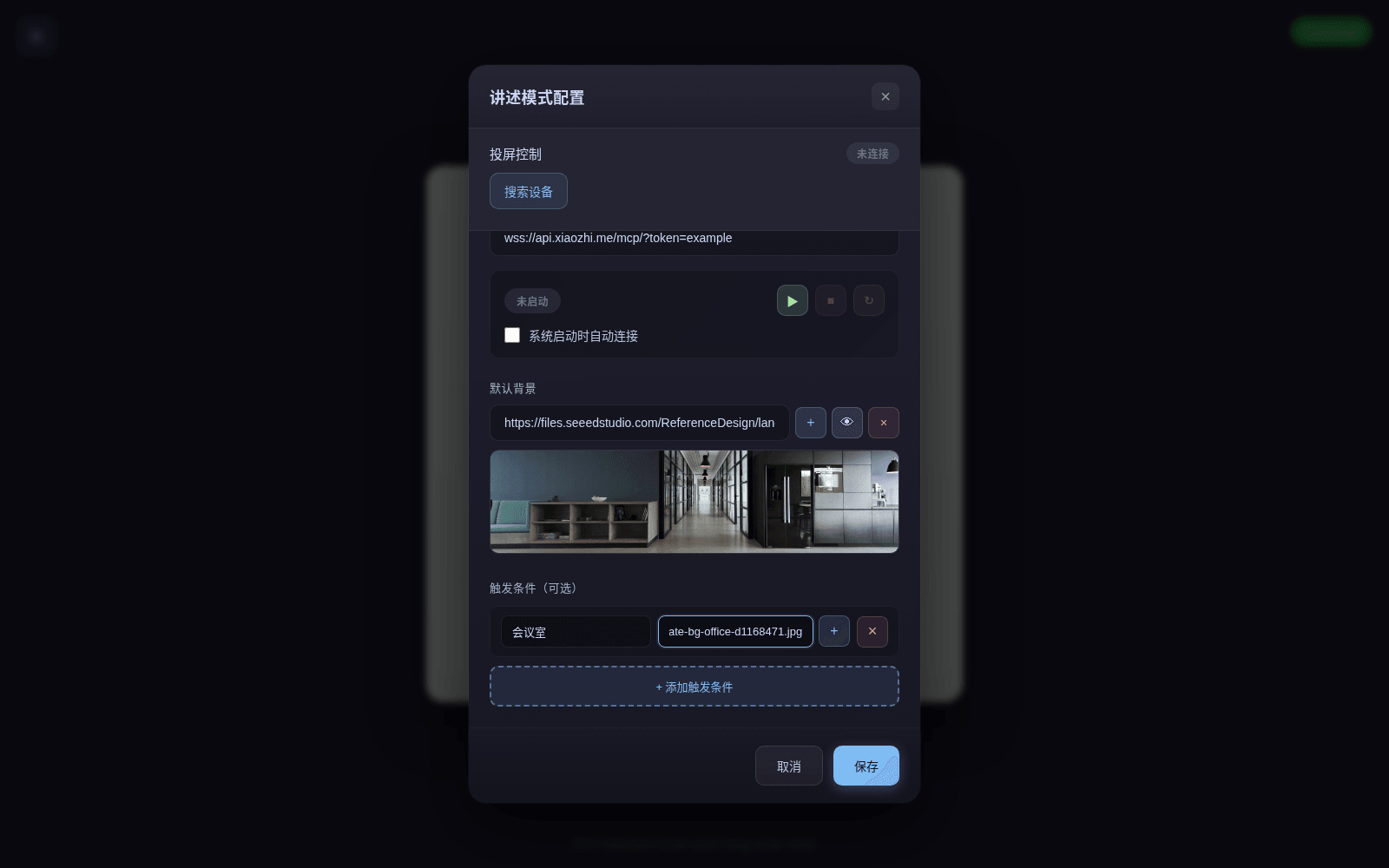
熟人模式下只对陌生人提醒,熟人不再逐个问候。讲述模式:在投屏页设置里填入关键词和图片地址,对话提到关键词时自动换背景图,适合导览和讲解。
如何部署
说说你的现场情况,硬件由我们来定;再接上数据、照步骤装。
配置你的方案
说说现场情况,硬件由我们来定。
显示方式
对话内容要在哪里给人看?每个选项对应一套不同的固件,设备同一时间只做其中一件事。
配置你的方案
说说现场情况,硬件由我们来定。
人脸识别
一台刷了小智与人脸识别固件的 SenseCAP Watcher。认出已录入的人会叫出名字;人脸在网页面板里录入和管理。刷机需要一根 USB-C 数据线。
硬件/物料名称 数量 型号/SKU 说明 SenseCAP Watcher 1 113991275 - 大屏投屏
SenseCAP Watcher 通过你自己电脑上的投屏服务,把每轮对话投到屏幕上。讲解模式会按关键词切换背景图,适合带领参观。
硬件/物料名称 数量 型号/SKU 说明 SenseCAP Watcher 1 113991275 - 大屏投屏 + 投屏主机
同样的投屏方案,加一台 reComputer R1100 跑投屏服务,经 HDMI 接到屏幕。
硬件/物料名称 数量 型号/SKU 说明 SenseCAP Watcher 1 113991275 - reComputer R1100 1 113991374 - reTerminal D1001 语音智能体
8 寸触摸屏上的小智,在屏上配网,用自带摄像头人脸唤醒,8080 端口的推送面板可以往屏上发内容和选项。刷机需要一根 USB-C 数据线。
硬件/物料名称 数量 型号/SKU 说明 reTerminal D1001 1 100058144 -
常见问题
部分能用。人脸识别和人脸库在设备本地运行,断网不影响认人。语音对话要连小智服务,需要联网并绑定账号。
不会。人脸库存在设备上,登记和删除都在本地面板或语音指令里完成。投屏服务也跑在你自己局域网里的主机上。
正常室内光线、正脸时效果最好,暗光和侧脸下容易认不准。本方案没有做现场准确率测试,也没有活体检测,不适合做门禁、考勤或安全用途。
每台 Watcher 最多记住 20 个人。投屏按名字区分屏幕,每台投屏主机部署时起一个名字,终端说「投屏到某某」就连到对应的屏。
2.4 GHz Wi-Fi、正常室内光线,终端放在正对来人的高度。投屏套餐另需一台能跑 Docker 的主机和一块 HDMI 屏,与终端在同一局域网。
reTerminal D1001 的 8080 推送面板可以接收外部推送的图文和选项,适合从业务系统往屏上发内容。投屏页是标准网页,任何带浏览器的屏幕都能打开。
能。讲述模式里配置关键词和图片,对话提到关键词就换背景,可以做成展厅导览。小智固件是开源项目,可以按需修改后重新烧录。
小智固件来自开源项目 xiaozhi-esp32,采用 MIT 许可。语音对话依赖的小智云服务和人脸识别模型有各自的使用条款,出货前请分别确认。
没有找到你要的答案?
联系我们
获取可部署方案与产品选型支持。