让 SenseCAP Watcher 识别已录入的人脸并主动问候,在页面上录入和管理人脸(最多 20 人),用语音开关、查询和删除人脸。
- 设备: SenseCAP Watcher,USB-C 数据线。
- 网络: 2.4 GHz WiFi。
- 账号: 小智 App,用于绑定设备。
让 SenseCAP Watcher 识别已录入的人脸并主动问候,在页面上录入和管理人脸(最多 20 人),用语音开关、查询和删除人脸。
将语音助手程序写入 Watcher 以启用语音交互。
...53 / ttyACM1)| 现象 | 处理 |
|---|---|
| 找不到串口 | 换一条 USB 线或换个 USB 口 |
| 选错串口(烧录无反应或立刻失败) | 列表里换另一个 CH342 串口再试 |
| 收不到串口数据 | 按住 BOOT 按钮,按一下 RESET,松开 BOOT,然后重试 |
| 烧录失败 | 重新插拔设备再试 |
将人脸识别程序写入 Watcher 的 AI 芯片。
...51 / ttyACM0)—— 和上一步不是同一个口| 现象 | 处理 |
|---|---|
| 设备无响应 | 重新插拔 USB 线 |
| 烧录卡住或失败 | 按重启按钮重试 |
| 反复烧录失败 | 换一条 USB 线或换个 USB 口 |
| 烧录到 99% 失败或中途重启 | 关闭其他占用串口的程序,重新插拔 USB 后重试 |
将 Watcher 连接 WiFi,通过手机 App 绑定账号。
设备开机后会提示配网,按语音指引完成 WiFi 连接。
说"小智小智"唤醒设备,测试语音交互是否正常。如能正常对话,说明配置成功。
| 现象 | 处理 |
|---|---|
| WiFi 连接失败 | 确保使用 2.4 GHz 网络,检查密码 |
| 二维码不显示 | 重启设备,等待完全启动 |
通过应用界面管理人脸识别数据库。
| 现象 | 处理 |
|---|---|
| 提示"请先完成第 X 步" | 返回对应步骤选择正确的串口 |
| 摄像头无画面 | 检查 USB 连接,在步骤 2 中刷新端口 |
| 注册失败 | 确保光线充足,正对摄像头,重新尝试 |
第一步:录入人脸
在人脸数据库面板录入人脸(见上方"注册新人脸")。
第二步:语音开启人脸识别
拔掉 USB 线,说 "小智小智" 唤醒设备,然后说:
"打开人脸识别"
设备确认后,Watcher 待机时会自动扫描面前的人。
第三步:体验自动识别
走到 Watcher 面前,它会认出你并打招呼。
语音命令一览
| 说这句话 | 效果 |
|---|---|
| "打开人脸识别" | 开启识别功能(首次使用必须先开启) |
| "关闭人脸识别" | 关闭识别功能 |
| "删除人脸 XXX" | 删除已录入的人脸 |
| "你认识谁" | 列出所有已录入的人脸 |
| "打开熟人模式" | 熟人免打扰,只在陌生人出现时提醒 |
| "关闭熟人模式" | 所有人都会触发问候 |
把小智对话实时显示在电视或大屏上,用语音连接投屏设备;讲述模式下可按对话内容切换背景图片。
将语音助手程序写入 Watcher。
...53 / ttyACM1)| 现象 | 处理 |
|---|---|
| 找不到串口 | 换一条 USB 线或换个 USB 口 |
| 选错串口(烧录无反应或立刻失败) | 列表里换另一个 CH342 串口再试 |
| 烧录失败 | 重新插拔设备再试 |
启动投屏服务,将对话内容显示在屏幕上。
将投屏服务部署到 reComputer R1100。
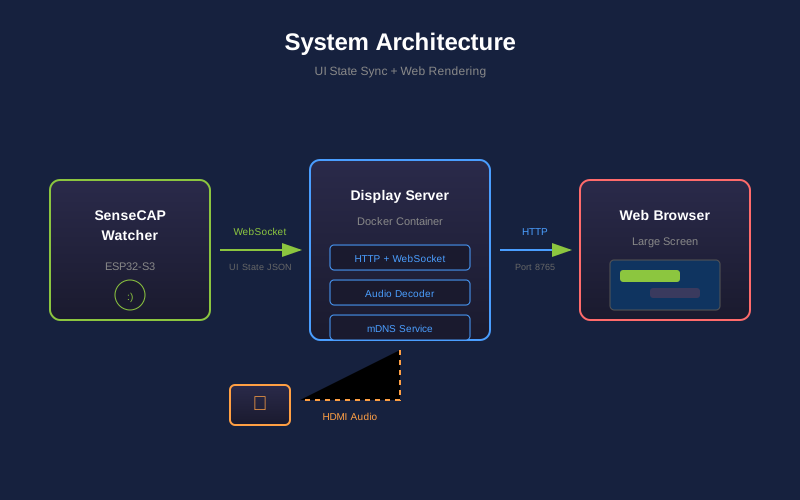
Xiaozhi Display在 mDNS 设备发现和 Web 界面显示的名称
| 现象 | 处理 |
|---|---|
| SSH 连接失败 | 检查 IP 地址和凭据 |
| Docker 拉取失败 | 检查网络连接,重试部署 |
| Watcher 找不到投屏设备 | 确保在同一网络,检查防火墙 |
测试方法:
http://<设备IP>:8765F 进入全屏模式语音命令: 「打开投屏」、「关闭投屏」、「投屏状态」
讲述模式: 根据对话内容切换背景图片。
N 切换讲述模式,点击小窗可调整大小在 reTerminal D1001 上运行小智语音智能体:唤醒词对话、回答中打断、屏上设置、摄像头人脸唤醒,以及 8080 端口的局域网推送面板(Markdown 上屏、屏上选择、相机快照)。
把语音智能体固件写入设备。
usbmodem* / ttyACM*)| 现象 | 处理 |
|---|---|
| 找不到串口 | 换用支持数据的 USB-C 线,换个 USB 口 |
| 烧录中途失败 | 重插线缆重试,避免使用 USB Hub |
在触摸屏上完成配网,再绑定设备。
说"小智小智"唤醒设备;回答途中再说一次即可打断。
点状态栏的人形图标打开人脸设置:模式(关闭/检测唤醒/识别唤醒)、持续确认、唤醒冷却、识别服务地址。
| 现象 | 处理 |
|---|---|
| WiFi 连接失败 | 确认是 2.4 GHz 网络,屏上重新输入密码 |
| 没有二维码 | 等待开机完成,或重启设备 |