只需一台 SenseCAP Watcher,无需主机。库存数据和语音服务托管在 Seeed 云端。
- 网络: Watcher 需要 2.4GHz WiFi 并联网(不支持 5GHz)。
- 账号: SenseCraft 账号(免费注册);仓库系统用 Watcher 的设备 ID 自助注册,没有单独的管理员账号。
- 限制: 按月订阅,数据托管在 Seeed 云端,不支持人脸识别,不支持对接 ERP / WMS。
只需一台 SenseCAP Watcher,无需主机。库存数据和语音服务托管在 Seeed 云端。

将 Watcher 连接到 SenseCraft 云平台:
| 现象 | 处理 |
|---|---|
| 手机搜不到热点 | 确保手机 WiFi 已开启,靠近 Watcher 重试 |
| 配网失败 | Watcher 仅支持 2.4GHz WiFi,检查路由器是否开启 2.4GHz 频段 |
| 找不到 Watcher Agent | 确认已登录 SenseCraft 账号,刷新页面 |

仓管系统由 Seeed 云端托管,无需自行部署。打开云端仓库管理系统完成初始配置:
| 现象 | 处理 |
|---|---|
| 页面打不开 | 检查网络连接,稍后重试 |
| 导入失败 | 检查 Excel 格式是否与模板一致 |
| 忘记管理员密码 | 进入「设备管理」删除此应用(勾选「删除数据」),然后重新初始化 |
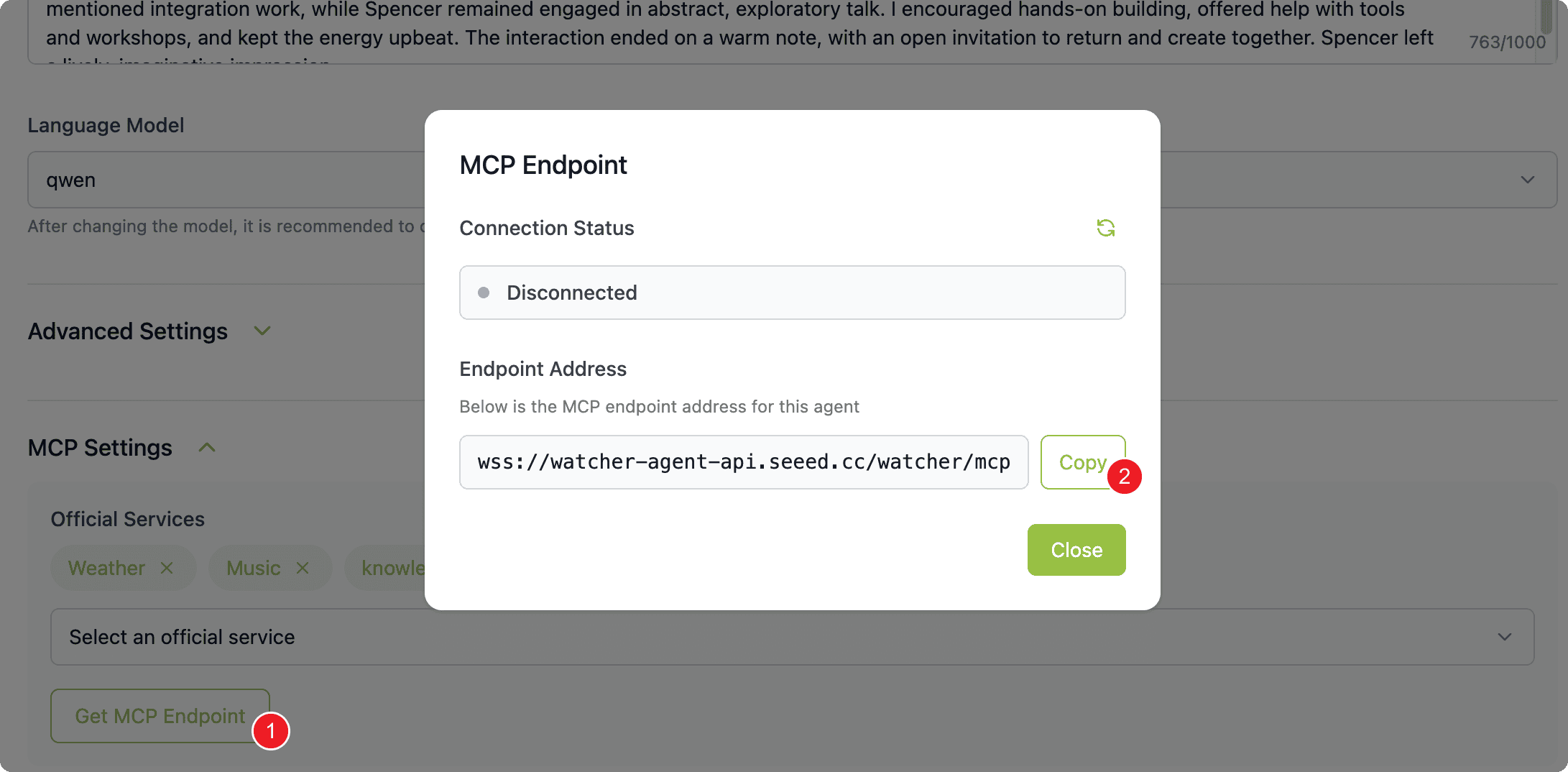
在仓库系统中添加智能体,让 Watcher 能够操作库存:
| 现象 | 处理 |
|---|---|
| 连接失败 | 检查端点地址是否完整复制,不要包含多余空格 |
| 状态一直显示 Disconnected | 确认 Watcher 已正确绑定到 SenseCraft 平台 |
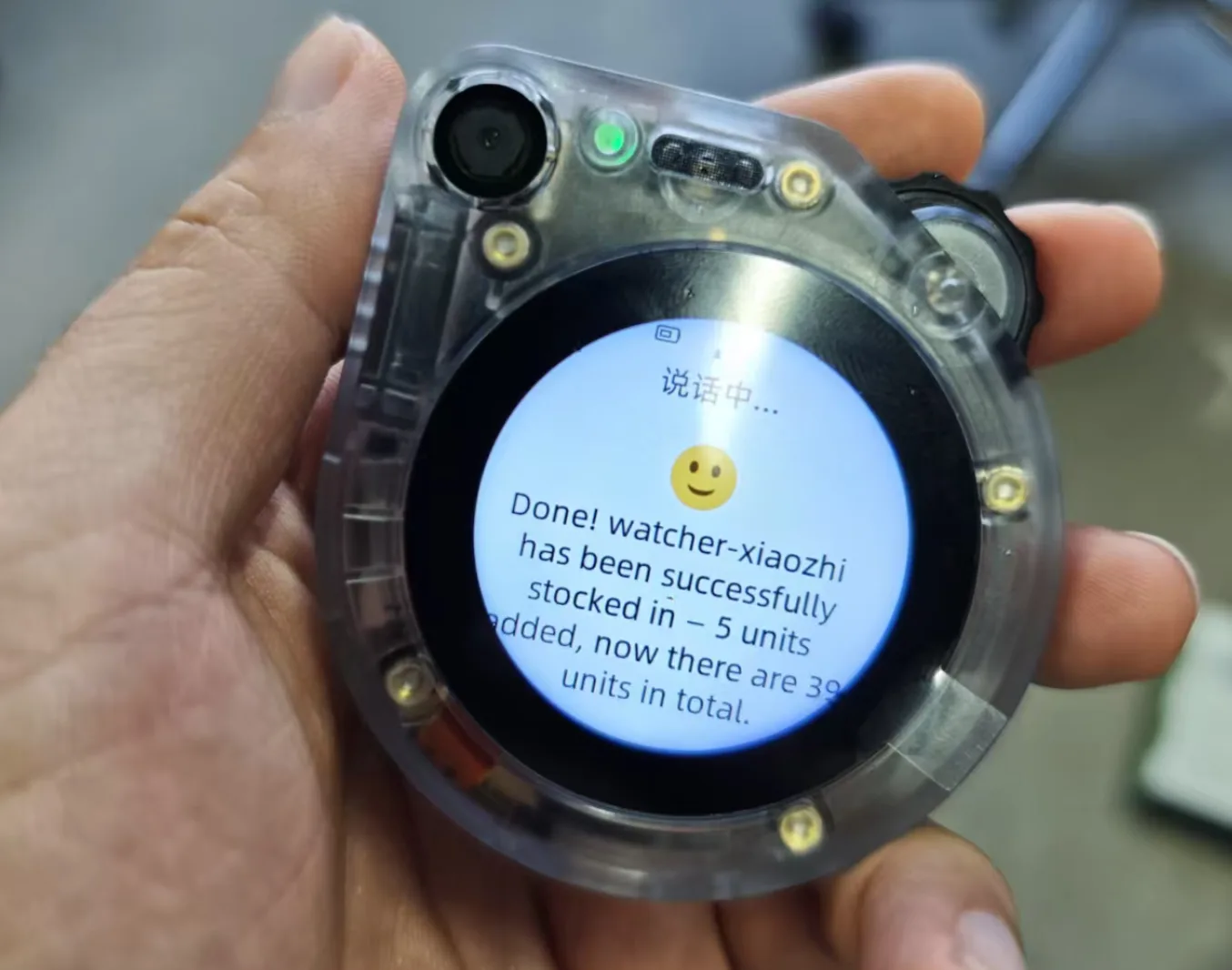
试试这些语音指令,说完后到 SenseCraft 平台 sensecraft.seeed.cc 查看产生的库存记录。
| 说这句话 | Watcher 会做什么 |
|---|---|
| "苹果还有多少?" | 查询苹果的库存数量 |
| "入库 10 箱苹果" | 添加 10 箱苹果到库存 |
| "出库 5 箱香蕉" | 从库存减少 5 箱香蕉 |
| "今天入库了什么?" | 列出今日入库记录 |
| 现象 | 处理 |
|---|---|
| Watcher 没反应 | 确认智能体已连接(状态显示 Connected) |
| 库存没更新 | 刷新 SenseCraft 页面查看最新数据 |
| 看不到记录 | 确认 Watcher 已绑定 SenseCraft 账号 |
| 网络或服务中断期间出入库失败 | 中断期间的请求不会补发,恢复后重新操作;服务与 Watcher 尽量有线连接、同处一个局域网,服务器配 UPS 供电 |
SenseCraft 体验版已就绪!
访问入口:
试着说「入库 10 箱苹果」测试语音库存管理。
使用 SenseCraft 云服务提供语音 AI 能力,只需部署仓库系统并将 Watcher 连接到 SenseCraft 平台。
将语音助手程序写入 Watcher 以启用语音交互。
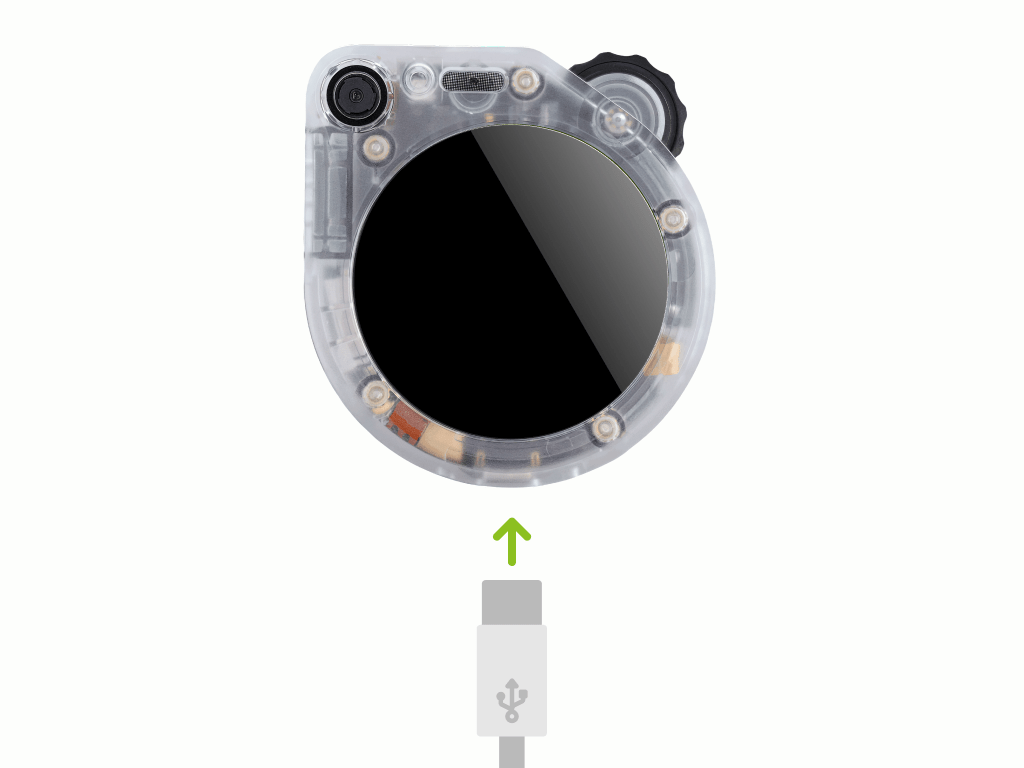
...53 / ttyACM1)| 现象 | 处理 |
|---|---|
| 找不到串口 | 换一条 USB 线或换个 USB 口 |
| 选错串口(烧录无反应或立刻失败) | 列表里换另一个 CH342 串口再试 |
| 收不到串口数据 | 按住 BOOT 按钮,按一下 RESET,松开 BOOT,然后重试 |
| 烧录失败 | 重新插拔设备再试 |
将视觉检测程序写入 Watcher 的 AI 芯片。
...51 / ttyACM0)—— 和上一步不是同一个口| 现象 | 处理 |
|---|---|
| 设备无响应 | 重新插拔 USB 线 |
| 烧录卡住或失败 | 按重启按钮重试 |
| 反复烧录失败 | 换一条 USB 线或换个 USB 口 |
| 烧录到 99% 失败或中途重启 | 关闭其他占用串口的程序,重新插拔 USB 后重试 |
先通过 WiFi 配对 Watcher,绑定到 SenseCraft 云平台,再创建一个「库存管理员」智能体并复制其 MCP 端点地址(步骤 6 会用到)。
| 现象 | 处理 |
|---|---|
| 手机搜不到热点 | 确保手机 WiFi 已开启,靠近 Watcher 重试 |
| 配网失败 | Watcher 仅支持 2.4GHz WiFi,检查路由器是否开启 2.4GHz 频段 |
| 找不到 Watcher Agent | 确认已登录 SenseCraft 账号,刷新页面 |
部署库存管理服务,支持语音操控和网页看板。
服务启动后,浏览器访问 http://<服务器IP>:2125 进入下一步配置。
部署到 reComputer R1100 系列(4 GB 内存起),需要至少 2 GB 可用磁盘。
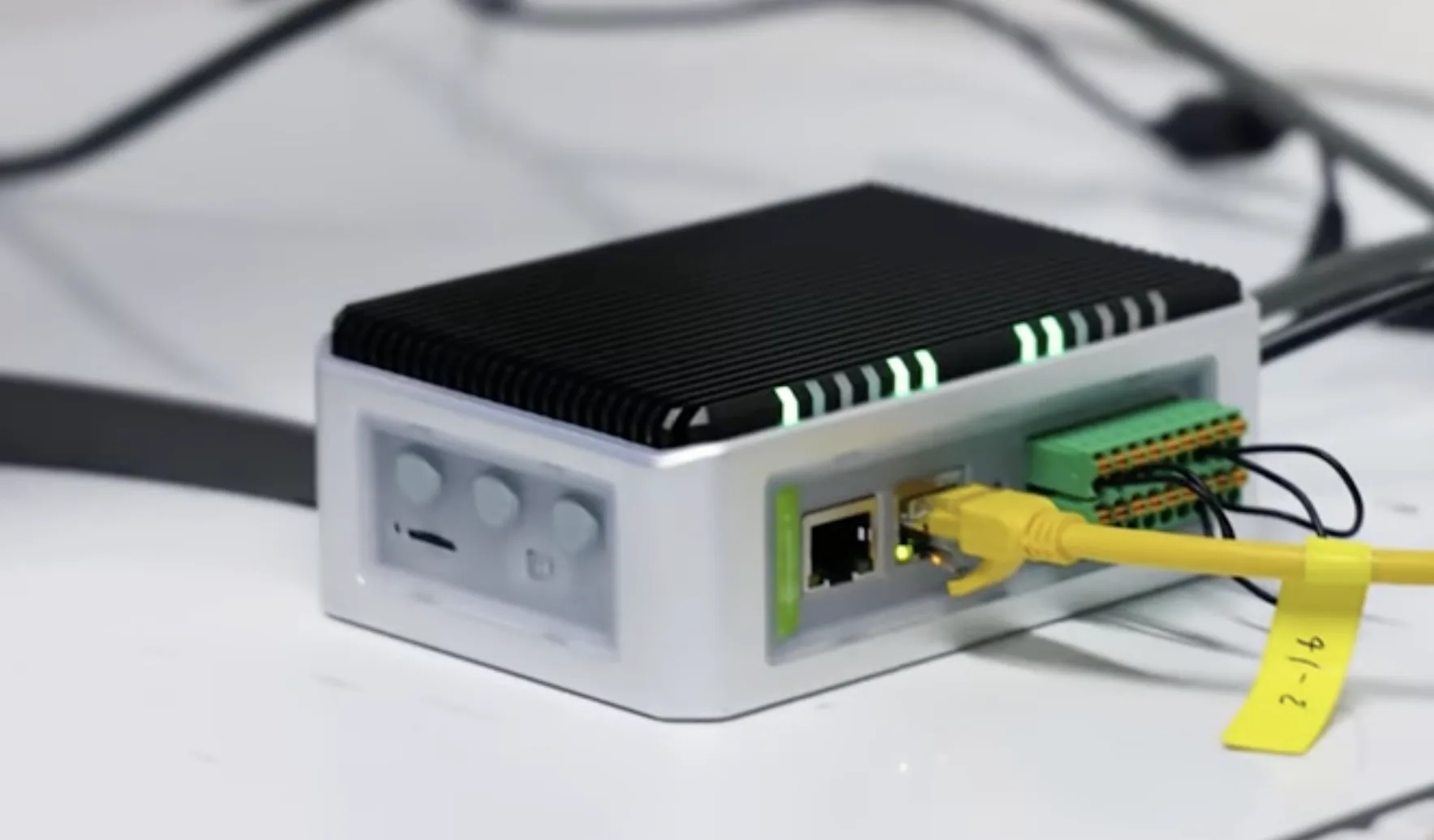
reComputer-R110x.local(或从路由器查询)recomputer,密码 12345678目标设备的 IP 地址
recomputerSSH 登录用户名
SSH 登录密码
22SSH 端口(默认 22,仅在非标准配置时修改)
| 现象 | 处理 |
|---|---|
| 连接超时 | 检查网线是否插好,用 ping reComputer-R110x.local 测试 |
| SSH 认证失败 | 确认用户名密码正确,首次使用需接显示器完成初始设置 |
部署完成后,打开仓库管理系统完成初始配置:
http://服务器IP:2125(本机部署用 localhost)| 现象 | 处理 |
|---|---|
| 页面打不开 | 等待 30 秒让服务启动完成 |
| 导入失败 | 检查 Excel 格式是否与模板一致 |
| 忘记管理员密码 | 进入「设备管理」删除此应用(勾选「删除数据」),然后重新部署 |
在仓库系统中添加智能体,让 Watcher 能够操作库存:
| 现象 | 处理 |
|---|---|
| 连接失败 | 检查端点地址是否完整复制,不要包含多余空格 |
| 状态一直显示 Disconnected | 确认 Watcher 已正确绑定到 SenseCraft 平台 |
试试这些语音指令:
| 说这句话 | Watcher 会做什么 |
|---|---|
| "苹果还有多少?" | 查询苹果的库存数量 |
| "入库 10 箱苹果" | 添加 10 箱苹果到库存 |
| "出库 5 箱香蕉" | 从库存减少 5 箱香蕉 |
| "今天入库了什么?" | 列出今日入库记录 |
说完后可以在仓库网页界面查看库存变化。
| 现象 | 处理 |
|---|---|
| Watcher 没反应 | 确认智能体已连接(状态显示 Connected) |
| 库存没更新 | 刷新网页查看最新数据 |
| 网络或服务中断期间出入库失败 | 中断期间的请求不会补发,恢复后重新操作;服务与 Watcher 尽量有线连接、同处一个局域网,服务器配 UPS 供电 |
在仓管系统中配置人脸识别并验证效果:
http://服务器IP:2125,进入「系统设置」→「人脸识别」| 现象 | 处理 |
|---|---|
| 识别不到人脸 | 确认视觉检测固件已烧录,且已对 Watcher 说「开启人脸识别模式」 |
| 识别结果不准 | 在「系统设置 → 人脸识别」重新录入光线充足、正面清晰的人脸照片 |
仓库管理面板已经运行。点击下方按钮在浏览器中打开。
| 现象 | 处理 |
|---|---|
| 页面无法加载 | 请确认前一个部署步骤已经成功,服务运行正常 |
| 主机/端口错误 | 如果你部署到远程设备,请用实际的设备 IP 更新地址 |
语音仓库管理系统已就绪!
访问入口:
试着说「入库 10 箱苹果」测试语音库存管理。
curl -f http://<服务器IP>:2125/health 返回成功。http://<服务器IP>:2125。仅在语音终端选择 reTerminal D1001 时执行。选 SenseCAP Watcher 的跳过本步和下一步;选 D1001 的则跳过本套餐的 Watcher 步骤——小智固件、Himax 视觉固件、Watcher 配置三步,D1001 的摄像头挂在同一颗芯片上,不需要单独的视觉固件。
usbmodem* / ttyACM*)| 现象 | 处理 |
|---|---|
| 找不到串口 | 换用支持数据的 USB-C 线,换个 USB 口 |
| 烧录中途失败 | 重插线缆重试,避免使用 USB Hub |
D1001 在触摸屏上配网,不走手机热点——这是与 Watcher 的主要差别。之后的智能体、MCP 接入点、仓库系统配置完全一致。
说「小智小智」唤醒设备,再说「入库 10 箱苹果」。屏幕回报入库成功,面板库存增加 10。
https://api.tenclass.net/xiaozhi/ota/;SenseCraft 的「Watcher Agent」绑定入口只适用于 Watcher),并为该智能体选择「库存管理员」角色模板| 现象 | 处理 |
|---|---|
| WiFi 连接失败 | 只支持 2.4GHz,在屏上重新输入密码 |
| 没有激活码 | 等待开机完成,或重启设备 |
| 状态一直是未连接 | 检查地址是否完整复制,不要有多余空格 |
在套餐一的基础上增加本地高精度人脸识别(含活体检测):语音 AI 使用 SenseCraft 云服务,人脸识别在本地设备上推理,库存与人脸数据留在自己网络内。
将语音助手程序写入 Watcher 以启用语音交互。
...53 / ttyACM1)| 现象 | 处理 |
|---|---|
| 找不到串口 | 换一条 USB 线或换个 USB 口 |
| 选错串口(烧录无反应或立刻失败) | 列表里换另一个 CH342 串口再试 |
| 收不到串口数据 | 按住 BOOT 按钮,按一下 RESET,松开 BOOT,然后重试 |
| 烧录失败 | 重新插拔设备再试 |
将视觉检测程序写入 Watcher 的 AI 芯片。
...51 / ttyACM0)—— 和上一步不是同一个口| 现象 | 处理 |
|---|---|
| 设备无响应 | 重新插拔 USB 线 |
| 烧录卡住或失败 | 按重启按钮重试 |
| 反复烧录失败 | 换一条 USB 线或换个 USB 口 |
| 烧录到 99% 失败或中途重启 | 关闭其他占用串口的程序,重新插拔 USB 后重试 |
将 Watcher 连接到 SenseCraft 云平台:
| 现象 | 处理 |
|---|---|
| 手机搜不到热点 | 确保手机 WiFi 已开启,靠近 Watcher 重试 |
| 配网失败 | Watcher 仅支持 2.4GHz WiFi,检查路由器是否开启 2.4GHz 频段 |
| 找不到 Watcher Agent | 确认已登录 SenseCraft 账号,刷新页面 |
部署仓管系统和高精度人脸识别服务。系统会按设备型号默认选中对应的人脸识别镜像,也可手动切换。
部署到带 Hailo-8 加速卡的设备(reComputer Industrial R21 系列,4 GB 内存起;或 Raspberry Pi + Hailo-8),需要至少 4 GB 可用磁盘。
目标设备的 IP 地址
recomputerSSH 登录用户名
SSH 登录密码
22SSH 端口(默认 22,仅在非标准配置时修改)
| 现象 | 处理 |
|---|---|
| 连接超时 | 检查网线是否插好,用 ping 测试设备 IP |
| 人脸服务启动失败 | 确认设备已安装 Hailo 驱动(ls /dev/hailo0 应存在) |
人脸服务反复重启,日志报 HAILO_INVALID_DRIVER_VERSION | 宿主机需要 HailoRT 4.21.0 驱动(树莓派官方源的 hailo-all 只到 4.20.0)。查看版本:modinfo -F version hailo_pci;安装:curl -sfL https://raw.githubusercontent.com/blakeblackshear/frigate/dev/docker/hailo8l/user_installation.sh | sudo bash,然后重启设备 |
部署完成后,打开仓库管理系统完成初始配置:
http://服务器IP:2125(本机部署用 localhost)| 现象 | 处理 |
|---|---|
| 页面打不开 | 等待 30 秒让服务启动完成 |
| 导入失败 | 检查 Excel 格式是否与模板一致 |
| 忘记管理员密码 | 进入「设备管理」删除此应用(勾选「删除数据」),然后重新部署 |
在仓库系统中添加智能体,让 Watcher 能够操作库存:
http://服务器IP:2125(本机部署用 localhost)| 现象 | 处理 |
|---|---|
| 连接失败 | 检查端点地址是否完整复制,不要包含多余空格 |
| 状态一直显示 Disconnected | 确认 Watcher 已正确绑定到 SenseCraft 平台 |
试试这些语音指令:
| 说这句话 | Watcher 会做什么 |
|---|---|
| "苹果还有多少?" | 查询苹果的库存数量 |
| "入库 10 箱苹果" | 添加 10 箱苹果到库存 |
| "出库 5 箱香蕉" | 从库存减少 5 箱香蕉 |
| "今天入库了什么?" | 列出今日入库记录 |
说完后可以在仓库网页界面查看库存变化。
| 现象 | 处理 |
|---|---|
| Watcher 没反应 | 确认智能体已连接(状态显示 Connected) |
| 库存没更新 | 刷新网页查看最新数据 |
| 网络或服务中断期间出入库失败 | 中断期间的请求不会补发,恢复后重新操作;服务与 Watcher 尽量有线连接、同处一个局域网,服务器配 UPS 供电 |
在仓管系统中配置人脸识别并验证效果(本套餐为高精度识别,含活体检测):
http://服务器IP:2125,进入「系统设置」→「人脸识别」| 现象 | 处理 |
|---|---|
| 识别不到人脸 | 确认视觉检测固件已烧录,且已对 Watcher 说「开启人脸识别模式」 |
| 人脸服务无响应 | 访问 http://服务器IP:8001/health 检查服务状态,确认部署步骤中 face-rec 容器已启动 |
| 识别结果不准 | 在「系统设置 → 人脸识别」重新录入光线充足、正面清晰的人脸照片 |
仓库管理面板已经运行。点击下方按钮在浏览器中打开。
| 现象 | 处理 |
|---|---|
| 页面无法加载 | 请确认前一个部署步骤已经成功,服务运行正常 |
| 主机/端口错误 | 如果你部署到远程设备,请用实际的设备 IP 更新地址 |
私有云仓管系统已就绪!
访问入口:
库存与人脸数据留在自己网络内。试着说「苹果还有多少」测试。
curl -f http://<服务器IP>:2125/health 与 curl -f http://<服务器IP>:8001/health 均返回成功。仅在语音终端选择 reTerminal D1001 时执行。选 SenseCAP Watcher 的跳过本步和下一步;选 D1001 的则跳过本套餐的 Watcher 步骤——小智固件、Himax 视觉固件、Watcher 配置三步,D1001 的摄像头挂在同一颗芯片上,不需要单独的视觉固件。
usbmodem* / ttyACM*)| 现象 | 处理 |
|---|---|
| 找不到串口 | 换用支持数据的 USB-C 线,换个 USB 口 |
| 烧录中途失败 | 重插线缆重试,避免使用 USB Hub |
D1001 在触摸屏上配网,不走手机热点——这是与 Watcher 的主要差别。之后的智能体、MCP 接入点、仓库系统配置完全一致。
说「小智小智」唤醒设备,再说「入库 10 箱苹果」。屏幕回报入库成功,面板库存增加 10。
https://api.tenclass.net/xiaozhi/ota/;SenseCraft 的「Watcher Agent」绑定入口只适用于 Watcher),并为该智能体选择「库存管理员」角色模板| 现象 | 处理 |
|---|---|
| WiFi 连接失败 | 只支持 2.4GHz,在屏上重新输入密码 |
| 没有激活码 | 等待开机完成,或重启设备 |
| 状态一直是未连接 | 检查地址是否完整复制,不要有多余空格 |
一台 reComputer J40 系列(Jetson Orin NX 16GB)运行仓管系统、人脸识别(含活体检测)和本地语音服务。语音识别与合成在本地运行,只有大模型调用走云端 API(DeepSeek、通义千问等)。最多 3 台 Watcher 共用这一台服务器,每个点位一台。
将语音助手程序写入 Watcher 以启用语音交互。本套餐的语音识别与合成由本地服务器处理,固件需要指向自建服务器(步骤 7 会做绑定)。
...53 / ttyACM1)| 现象 | 处理 |
|---|---|
| 找不到串口 | 换一条 USB 线或换个 USB 口 |
| 选错串口(烧录无反应或立刻失败) | 列表里换另一个 CH342 串口再试 |
| 收不到串口数据 | 按住 BOOT 按钮,按一下 RESET,松开 BOOT,然后重试 |
| 烧录失败 | 重新插拔设备再试 |
将视觉检测程序写入 Watcher 的 AI 芯片,用于人脸识别和物体检测。
...51 / ttyACM0)—— 和上一步不是同一个口| 现象 | 处理 |
|---|---|
| 设备无响应 | 重新插拔 USB 线 |
| 烧录卡住或失败 | 按重启按钮重试 |
| 反复烧录失败 | 换一条 USB 线或换个 USB 口 |
| 烧录到 99% 失败或中途重启 | 关闭其他占用串口的程序,重新插拔 USB 后重试 |
在 J40 系列设备上一并部署库存管理服务与高精度人脸识别服务。
部署到 reComputer J40 系列,需要至少 4 GB 可用磁盘。
recomputer,密码 12345678目标设备的 IP 地址
recomputerSSH 登录用户名
SSH 登录密码
22SSH 端口(默认 22,仅在非标准配置时修改)
| 现象 | 处理 |
|---|---|
| 连接超时 | 检查网线是否插好,确认 IP 地址正确 |
| SSH 认证失败 | 确认用户名密码正确,首次使用需接显示器完成初始设置 |
| 人脸服务起不来 | 确认 J40 系列设备已安装 JetPack |
| 人脸服务首次启动要几分钟 | JetPack 版本不是 6.2 时首次启动会重建推理引擎,只发生一次 |
部署完成后,打开仓库管理系统完成初始配置:
http://服务器IP:2125(本机部署用 localhost)| 现象 | 处理 |
|---|---|
| 页面打不开 | 等待 30 秒让服务启动完成 |
| 导入失败 | 检查 Excel 格式是否与模板一致 |
| 忘记管理员密码 | 进入「设备管理」删除此应用(勾选「删除数据」),然后重新部署 |
在 J40 系列设备上部署 OpenVoiceStream,提供语音识别、语音合成与声纹能力,下一步的语音 AI 服务会连接到它。
部署到 reComputer J40 系列(与步骤 3 是同一台设备),需要至少 15 GB 可用磁盘。
部署完成后服务监听 8621,最多 3 路语音并发,每台 Watcher 一路,第 4 路会被拒绝。记下这台机器的局域网 IP,下一步填「语音服务地址」要用。
即使语音服务与下一步装在同一台机器上,也不能填
127.0.0.1。
| 现象 | 处理 |
|---|---|
| 首次部署很久没反应 | 首次启动要下载约 5GB 模型,视网络可能要十几分钟 |
| 磁盘空间不足 | 该步骤需要至少 15GB 可用空间 |
| 提示 NVIDIA runtime 不可用 | 确认已安装 nvidia-container-toolkit 并重启 Docker |
| 部署中止,提示容器名冲突 | 设备上已有手工安装的语音服务或另一个套餐的语音步骤,两者不能共存。按提示 docker rm -f 原有容器后重试 |
| 部署完但 8621 不通 | 模型仍在加载,curl localhost:8621/readyz 返回 200 即就绪 |
Watcher 报 4429 too_many_sessions | 3 路已占满,检查是否有 Watcher 卡在未结束的会话里 |
部署语音 AI 服务与智控台,为 Watcher 提供语音交互能力。部署时选择「私有云方案」,填写:
127.0.0.1)部署完成后会自动配好地址与 MCP 接入点。
部署到 J40 系列设备,需要至少 6 GB 可用磁盘。
边缘计算设备的主机名或 IP 地址
recomputerSSH 登录用户名
SSH 登录密码
edge_computing选择部署架构
运行 OpenVoiceStream 的设备 IP(ASR + TTS + 声纹,端口 8621)。与本机同一台时填本机 IP
运行 EdgeLLM 的设备 IP(端口 8000)。留空则与语音服务同一台
兼容 OpenAI 的 API 端点
使用的模型名称
LLM 服务的 API 密钥
22SSH 端口(默认 22)
| 现象 | 处理 |
|---|---|
| 镜像拉取失败 | 检查网络连接,或配置 Docker 镜像加速 |
| 端口被占用 | 检查 18000、18002、18003、18004 端口是否被其他服务使用 |
| API 调用失败 | 检查 API 密钥是否正确,余额是否充足 |
把 Watcher 配上 WiFi,并让它连到刚部署的本地语音服务器。
语音识别与合成都在本地运行,Watcher 不需要绑定 SenseCraft 云平台。
打开 Watcher 电源,按住右上角滚轮按钮 5 秒后松开开机
手机搜索名为 Watcher-XXXX 的 WiFi 热点并连接
连接后浏览器会自动弹出配网页面(如未弹出,手动访问 http://192.168.42.1)
先别急着连 WiFi —— 在页面顶部点击「高级选项」,在 OTA 地址栏填入:
http://<J40 系列设备的 IP>:18002/xiaozhi/ota/
点击保存。这一步决定了设备连哪台服务器,漏了就会去连默认的公有服务器。
回到配网页面,等待约 5 秒完成 WiFi 扫描,从列表中选择 2.4GHz 网络,输入密码,点击「连接」
连接成功后设备自动重启
用浏览器打开 http://<J40 系列设备的 IP>:18002/xiaozhi/ota/ 自检,显示「OTA 接口运行正常」即说明服务端就绪
启用人脸识别:配网完成后对 Watcher 说「开启人脸识别模式」,再到仓管系统「系统设置 → 人脸识别」录入人员照片。不说这句话,Watcher 不会上送人脸帧。
| 现象 | 处理 |
|---|---|
| 手机搜不到热点 | 确保手机 WiFi 已开启,靠近 Watcher 重试 |
| 配网失败 | Watcher 仅支持 2.4GHz WiFi,检查路由器是否开启 2.4GHz 频段 |
| OTA 地址页面显示「运行不正常」 | 登录智控台「参数管理」,检查 server.websocket 是否已填写 |
| 设备重启后没反应 | 确认 OTA 地址填的是服务器 IP而不是 localhost,且设备与服务器在同一网络 |
| 想改回默认服务器 | 重新进入配网模式,在高级选项里清空 OTA 地址 |
在智控台创建智能体,再把它的 MCP 接入点填进仓库系统,让语音能操作库存。
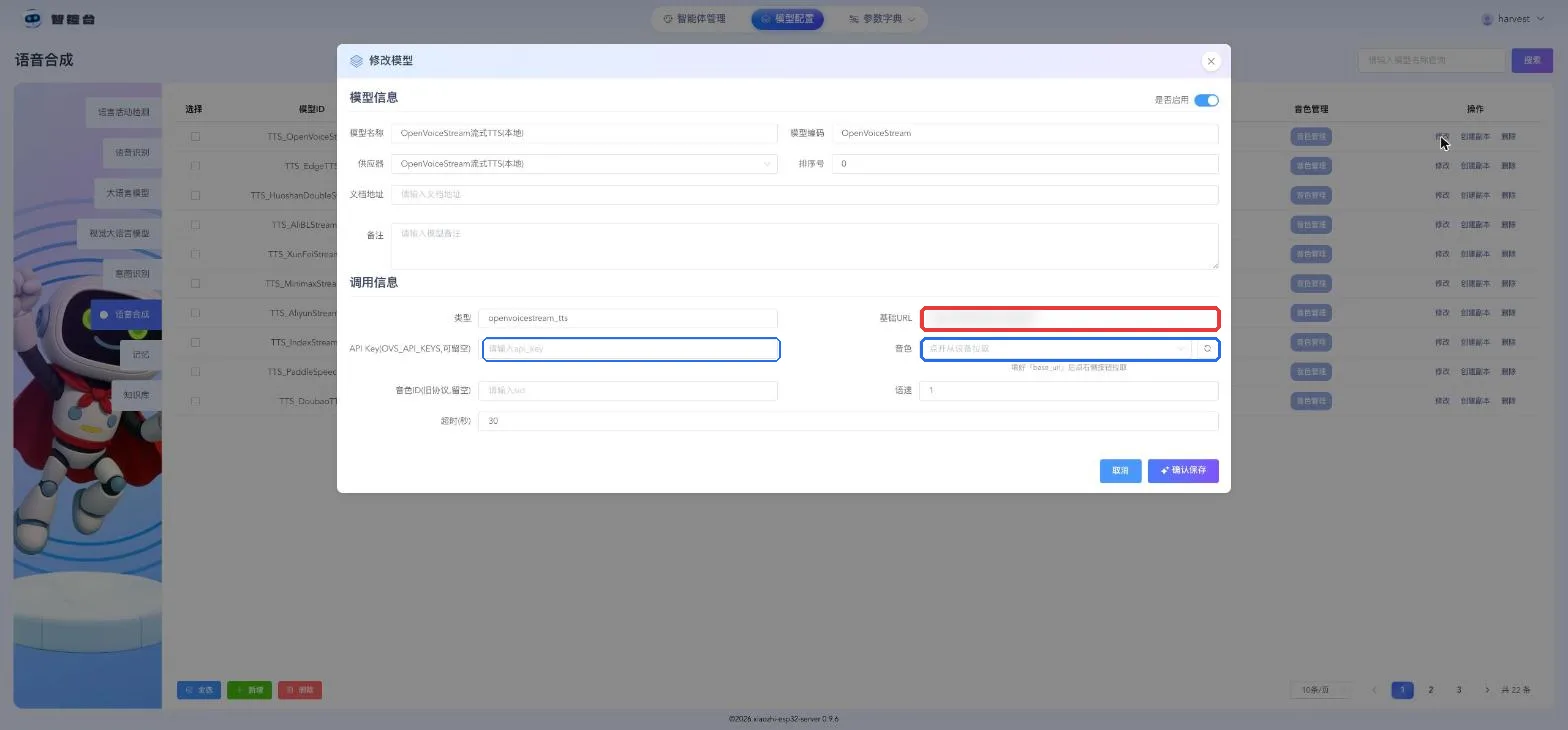
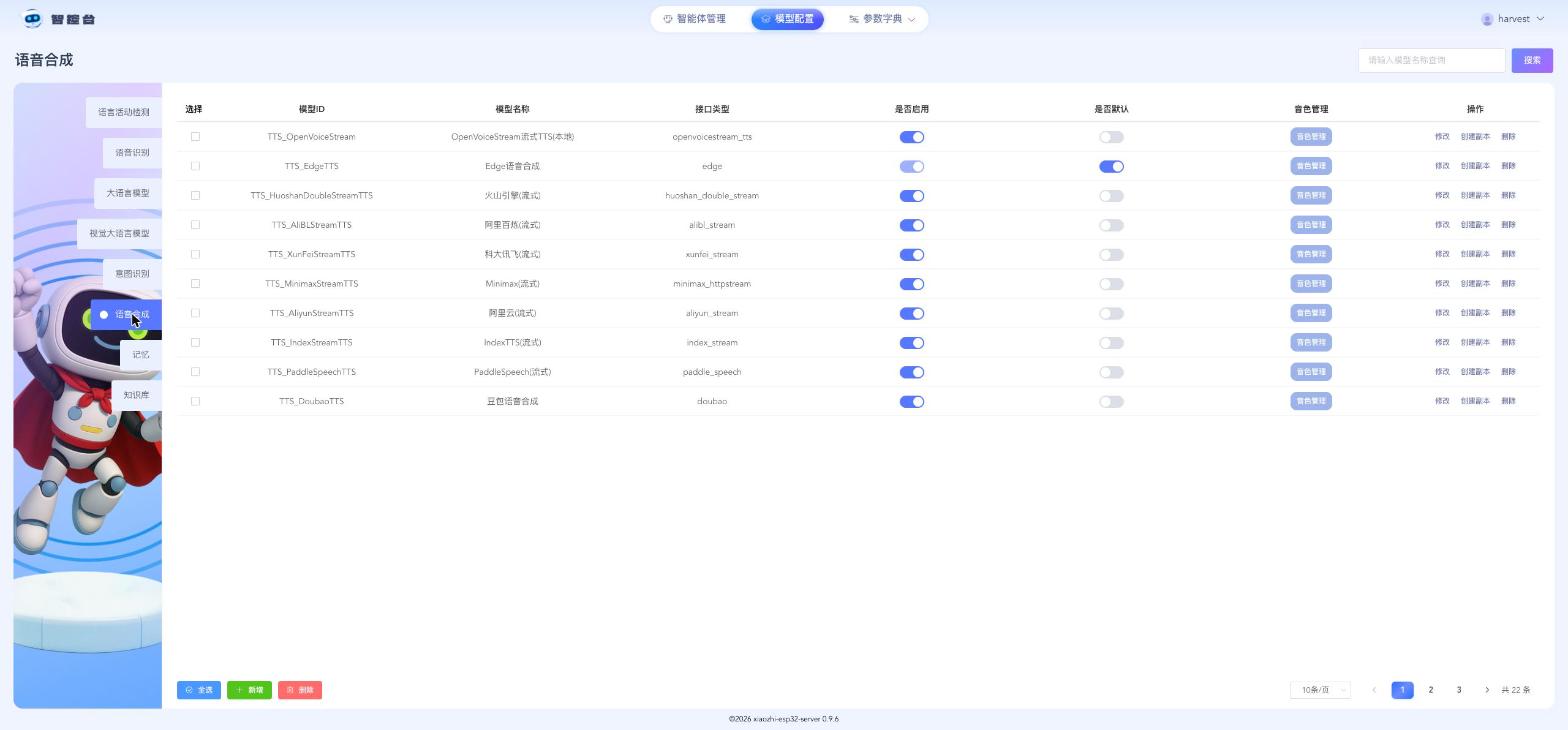
部署时填的地址如需改动:在智控台「模型配置 → 语音合成 → OpenVoiceStream → 修改」 里改红框处的基础 URL。
- 🔴 基础 URL:语音服务地址,格式
http://<设备IP>:8621- 🔵 音色:填好基础 URL 后展开即自动从设备拉取,无需手填
- 🔵 API Key:仅当语音服务开启了
OVS_API_KEYS时才需要填,否则留空
A. 登录智控台
浏览器访问 http://<J40 系列设备的 IP>:18002
用户名 admin,初始密码 Seeed@2026
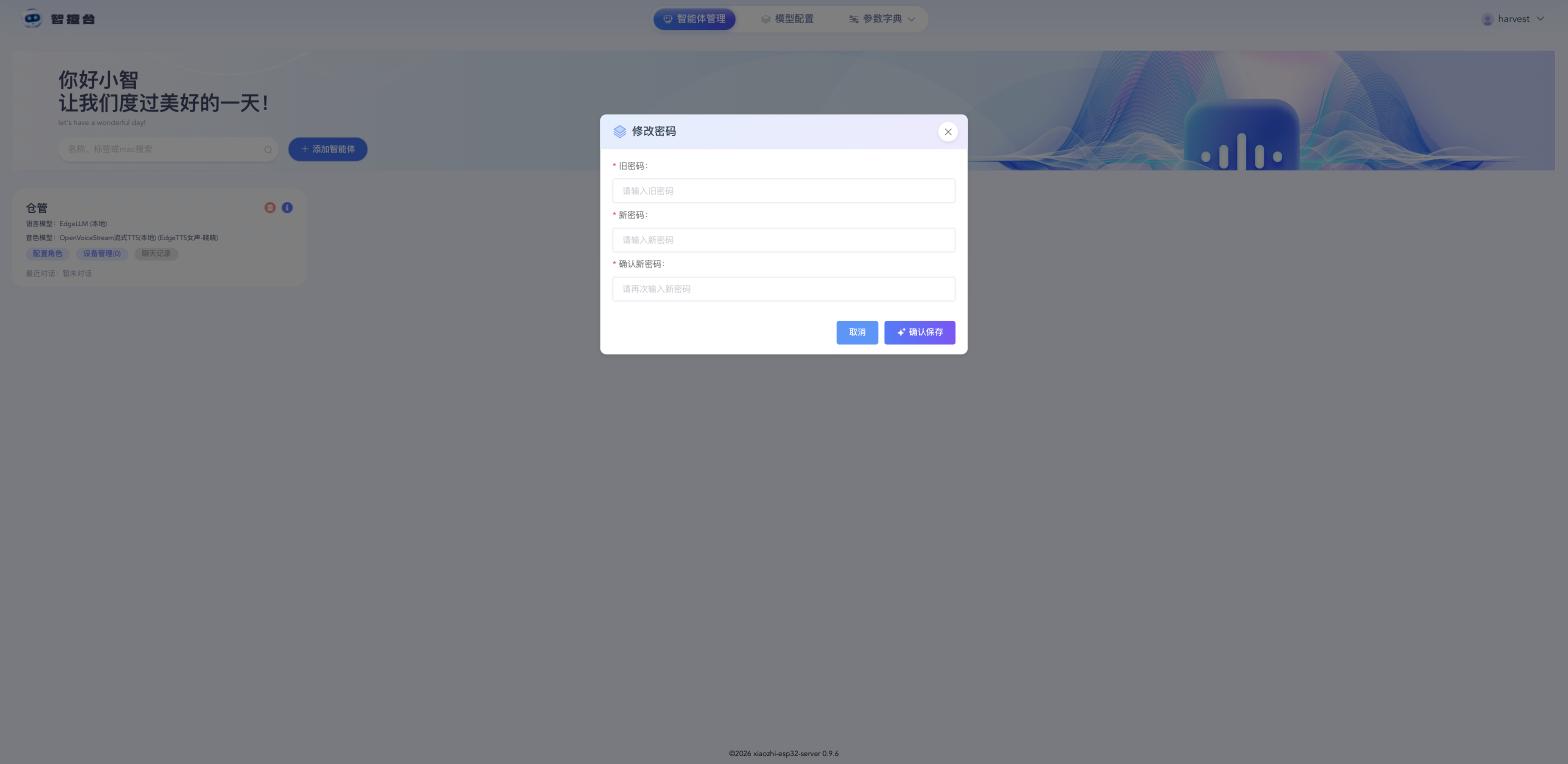
⚠️ 首次登录后请立即修改密码(右上角账号菜单 → 修改密码)
B. 配置云端大模型
C. 创建智能体
D. 取 MCP 接入点地址
在角色配置页点击「编辑功能」按钮
在弹窗中找到「MCP 接入点」,点击复制该智能体的专属地址
每个智能体的地址不同,多点位部署时别复制混了。
E. 填进仓库系统
http://<J40 系列设备的 IP>:2125多点位提示:每台 Watcher 对应一个智能体,重复 C~E 即可。各智能体的 MCP 接入点地址互不相同。
| 现象 | 处理 |
|---|---|
| 打不开智控台 | 首次启动要跑数据库迁移,等 1~2 分钟后重试 |
| 忘记 admin 密码 | 重新部署语音 AI 服务并勾选清除数据,密码会恢复默认 |
| 角色模板里没有「仓库智能助手」 | 说明用的不是本方案的镜像,检查语音 AI 服务是否部署成功 |
| MCP 接入点是空的 | 在智控台「参数管理」里检查 server.mcp_endpoint 是否已填写 |
| 状态一直显示 Disconnected | 检查端点地址是否完整复制(含 token,不要有多余空格) |
| 大模型不响应 | 检查 API 密钥是否有效、账户是否欠费 |
试试这些语音指令:
| 说这句话 | Watcher 会做什么 |
|---|---|
| "苹果还有多少?" | 查询苹果的库存数量 |
| "入库 10 箱苹果" | 添加 10 箱苹果到库存 |
| "出库 5 箱香蕉" | 从库存减少 5 箱香蕉 |
| "今天入库了什么?" | 列出今日入库记录 |
说完后可以在仓库网页界面查看库存变化。
| 现象 | 处理 |
|---|---|
| Watcher 没反应 | 确认智能体已连接(状态显示 Connected) |
| 库存没更新 | 刷新网页查看最新数据 |
| 网络或服务中断期间出入库失败 | 中断期间的请求不会补发,恢复后重新操作;服务与 Watcher 尽量有线连接、同处一个局域网,服务器配 UPS 供电 |
仓库管理面板已经运行。点击下方按钮在浏览器中打开。
| 现象 | 处理 |
|---|---|
| 页面无法加载 | 请确认前一个部署步骤已经成功,服务运行正常 |
| 主机/端口错误 | 如果你部署到远程设备,请用实际的设备 IP 更新地址 |
私有云仓管系统已就绪!
访问入口:
数据留在自己网络内。试着说「苹果还有多少」测试。
curl -f http://<服务器IP>:2125/health(仓库)与 curl -f http://<服务器IP>:8621/readyz(语音服务)均返回成功。所有服务本地运行,包括大语言模型和语音合成,支持人脸识别。适合断网环境或对数据合规要求严格的场景。
将语音助手程序写入 Watcher 以启用语音交互。本套餐的语音全部由本地服务器处理,固件需要指向自建服务器(步骤 7 会做绑定)。
...53 / ttyACM1)| 现象 | 处理 |
|---|---|
| 找不到串口 | 换一条 USB 线或换个 USB 口 |
| 选错串口(烧录无反应或立刻失败) | 列表里换另一个 CH342 串口再试 |
| 收不到串口数据 | 按住 BOOT 按钮,按一下 RESET,松开 BOOT,然后重试 |
| 烧录失败 | 重新插拔设备再试 |
将视觉检测程序写入 Watcher 的 AI 芯片,用于人脸识别和物体检测。
...51 / ttyACM0)—— 和上一步不是同一个口| 现象 | 处理 |
|---|---|
| 设备无响应 | 重新插拔 USB 线 |
| 烧录卡住或失败 | 按重启按钮重试 |
| 反复烧录失败 | 换一条 USB 线或换个 USB 口 |
| 烧录到 99% 失败或中途重启 | 关闭其他占用串口的程序,重新插拔 USB 后重试 |
部署库存管理服务,支持语音操控和网页看板。
部署到 reComputer Industrial R21 系列(Hailo-8,4 GB 内存起),需要至少 4 GB 可用磁盘。
reComputer-R110x.local(或从路由器查询)recomputer,密码 12345678目标设备的 IP 地址
recomputerSSH 登录用户名
SSH 登录密码
22SSH 端口(默认 22,仅在非标准配置时修改)
| 现象 | 处理 |
|---|---|
| 连接超时 | 检查网线是否插好,用 ping reComputer-R110x.local 测试 |
| SSH 认证失败 | 确认用户名密码正确,首次使用需接显示器完成初始设置 |
部署完成后,打开仓库管理系统完成初始配置:
http://服务器IP:2125(本机部署用 localhost)| 现象 | 处理 |
|---|---|
| 页面打不开 | 等待 30 秒让服务启动完成 |
| 导入失败 | 检查 Excel 格式是否与模板一致 |
| 忘记管理员密码 | 进入「设备管理」删除此应用(勾选「删除数据」),然后重新部署 |
在 Jetson 上部署 OpenVoiceStream(语音识别 + 语音合成 + 声纹)和 EdgeLLM(对话大模型 Qwen3.5-4B)。下一步的语音服务会连接到这两个地址。
部署到 reComputer J50 系列,需要至少 25 GB 可用磁盘。
部署完成后会起两个容器:语音服务在 8621,大模型在 8000。记下这台 Jetson 的 IP,下一步要填。
| 现象 | 处理 |
|---|---|
| SSH 连接失败 | 确认 Jetson 已开机,检查 IP 地址是否正确 |
| 首次部署很久没反应 | 首次启动要下载约 10GB 的模型与推理引擎,视网络可能要十几分钟 |
| 磁盘空间不足 | 该步骤需要至少 25GB 可用空间 |
| 提示 NVIDIA runtime 不可用 | 在 Jetson 上确认已安装 nvidia-container-toolkit 并重启 Docker |
| 部署中止,提示容器名冲突 | 设备上已有手工安装的语音服务,两者不能共存。按提示 docker rm -f 原有容器后重试,模型无需重新下载 |
在 Industrial R21 系列设备上部署语音 AI 服务与智控台。部署时选择「边缘计算方案」,并填写两个地址:
127.0.0.1)部署完成后会自动配好模型地址、设备接入地址和 MCP 接入点。
部署到 Industrial R21 系列设备,需要至少 6 GB 可用磁盘。
边缘计算设备的主机名或 IP 地址
recomputerSSH 登录用户名
SSH 登录密码
edge_computing选择部署架构
运行 OpenVoiceStream 的设备 IP(ASR + TTS + 声纹,端口 8621)。与本机同一台时填本机 IP
运行 EdgeLLM 的设备 IP(端口 8000)。留空则与语音服务同一台
兼容 OpenAI 的 API 端点
使用的模型名称
LLM 服务的 API 密钥
22SSH 端口(默认 22)
| 现象 | 处理 |
|---|---|
| 无法连接 Jetson | 检查 Industrial R21 系列设备和 Jetson 是否在同一网络 |
| 响应很慢 | 确认 Jetson 服务已启动,访问 http://Jetson-IP:8000/v1/models 检查 |
把 Watcher 配上 WiFi,并让它连到刚部署的本地语音服务器(而不是云端)。
本套餐是纯局域网方案,Watcher 不需要绑定 SenseCraft 云平台。
打开 Watcher 电源,按住右上角滚轮按钮 5 秒后松开开机
手机搜索名为 Watcher-XXXX 的 WiFi 热点并连接
连接后浏览器会自动弹出配网页面(如未弹出,手动访问 http://192.168.42.1)
先别急着连 WiFi —— 在页面顶部点击「高级选项」,在 OTA 地址栏填入上一步部署完成后显示的地址:
http://<语音服务器IP>:18002/xiaozhi/ota/
点击保存。这一步决定了设备连哪台服务器,漏了就会去连默认的公有服务器。
回到配网页面,等待约 5 秒完成 WiFi 扫描,从列表中选择 2.4GHz 网络,输入密码,点击「连接」
连接成功后设备自动重启
用浏览器打开 http://<语音服务器IP>:18002/xiaozhi/ota/ 自检,显示「OTA 接口运行正常」即说明服务端就绪
启用人脸识别:配网完成后对 Watcher 说「开启人脸识别模式」,再到仓管系统「系统设置 → 人脸识别」录入人员照片。不说这句话,Watcher 不会上送人脸帧。
| 现象 | 处理 |
|---|---|
| 手机搜不到热点 | 确保手机 WiFi 已开启,靠近 Watcher 重试 |
| 配网失败 | Watcher 仅支持 2.4GHz WiFi,检查路由器是否开启 2.4GHz 频段 |
| OTA 地址页面显示「运行不正常」 | 登录智控台「参数管理」,检查 server.websocket 是否已填写 |
| 设备重启后没反应 | 确认 OTA 地址填的是服务器 IP而不是 localhost,且设备与服务器在同一网络 |
| 想改回默认服务器 | 重新进入配网模式,在高级选项里清空 OTA 地址 |
在智控台创建智能体,再把它的 MCP 接入点填进仓库系统,让语音能操作库存。
部署时填的地址如需改动:在智控台「模型配置 → 语音合成 → OpenVoiceStream → 修改」 里改红框处的基础 URL。
- 🔴 基础 URL:语音服务地址,格式
http://<设备IP>:8621- 🔵 音色:填好基础 URL 后展开即自动从设备拉取,无需手填
- 🔵 API Key:仅当语音服务开启了
OVS_API_KEYS时才需要填,否则留空
A. 登录智控台
浏览器访问 http://<语音服务器IP>:18002
用户名 admin,初始密码 Seeed@2026
⚠️ 首次登录后请立即修改密码(右上角账号菜单 → 修改密码)
B. 创建智能体
C. 取 MCP 接入点地址
在角色配置页点击「编辑功能」按钮
在弹窗中找到「MCP 接入点」,点击复制该智能体的专属地址
每个智能体的地址不同,别复制错。
D. 填进仓库系统
http://<仓库服务器IP>:2125| 现象 | 处理 |
|---|---|
| 打不开智控台 | 首次启动要跑数据库迁移,等 1~2 分钟后重试 |
| 忘记 admin 密码 | 重新部署语音 AI 服务并勾选清除数据,密码会恢复默认 |
| 角色模板里没有「仓库智能助手」 | 说明用的不是本方案的镜像,检查语音 AI 服务是否部署成功 |
| MCP 接入点是空的 | 在智控台「参数管理」里检查 server.mcp_endpoint 是否已填写 |
| 状态一直显示 Disconnected | 检查端点地址是否完整复制(含 token,不要有多余空格),并确认仓库系统与语音服务器网络互通 |
| 音色下拉拉不到内容 | 检查「模型配置 → 语音合成」里的地址是否指向真实的语音服务设备 |
试试这些语音指令:
| 说这句话 | Watcher 会做什么 |
|---|---|
| "苹果还有多少?" | 查询苹果的库存数量 |
| "入库 10 箱苹果" | 添加 10 箱苹果到库存 |
| "出库 5 箱香蕉" | 从库存减少 5 箱香蕉 |
| "今天入库了什么?" | 列出今日入库记录 |
说完后可以在仓库网页界面查看库存变化。
| 现象 | 处理 |
|---|---|
| Watcher 没反应 | 确认智能体已连接(状态显示 Connected) |
| 库存没更新 | 刷新网页查看最新数据 |
| 网络或服务中断期间出入库失败 | 中断期间的请求不会补发,恢复后重新操作;服务与 Watcher 尽量有线连接、同处一个局域网,服务器配 UPS 供电 |
仓库管理面板已经运行。点击下方按钮在浏览器中打开。
| 现象 | 处理 |
|---|---|
| 页面无法加载 | 请确认前一个部署步骤已经成功,服务运行正常 |
| 主机/端口错误 | 如果你部署到远程设备,请用实际的设备 IP 更新地址 |
全离线仓管系统已就绪!
访问入口:
部署完成后 100% 离线运行,无需联网。
curl -f http://<服务器IP>:2125/health(仓库,Industrial R21 系列设备上)、curl -f http://<Jetson-IP>:8621/readyz(语音,J50 系列设备上)、curl -f http://<Jetson-IP>:8000/v1/models(大模型,J50 系列设备上)均返回成功。仅在语音终端选择 reTerminal D1001 时执行。选 SenseCAP Watcher 的跳过本步和下一步;选 D1001 的则跳过本套餐的 Watcher 步骤——小智固件、Himax 视觉固件、Watcher 配置三步,D1001 的摄像头挂在同一颗芯片上,不需要单独的视觉固件。
usbmodem* / ttyACM*)| 现象 | 处理 |
|---|---|
| 找不到串口 | 换用支持数据的 USB-C 线,换个 USB 口 |
| 烧录中途失败 | 重插线缆重试,避免使用 USB Hub |
D1001 出厂指向公共小智服务,需要和 Watcher 一样改 OTA 地址。改地址只能在配网页面上做,D1001 进入配网页面用的是 boot 键,不是滚轮键。
说「小智小智」唤醒设备,再说「入库 10 箱苹果」。屏幕回报入库成功,面板库存增加 10。
开机,在启动过程中点按 boot 键,设备进入配网模式并广播配置热点
手机连接该热点,配置页面会自动弹出(未弹出则访问 http://192.168.4.1)
先别连 WiFi——点开「高级选项」,填入上一步部署得到的语音服务 OTA 地址并保存:
http://<语音服务器IP>:18002/xiaozhi/ota/
返回配置页面,选择 2.4GHz 网络,输入密码并连接
打开 http://<语音服务器IP>:18002 控制台,用「仓储助手」角色模板创建智能体,在「编辑功能」中复制它的 MCP 接入点地址
在仓库系统左侧「智能体配置」→「添加智能体」,把地址粘贴到 Endpoint 字段,点击「保存并启动」
点击智能体卡片上的「MCP 接入点」刷新状态,显示 已连接 即成功
触摸屏上的网络图标也能配网,但 OTA 地址只能在配网页面填写,所以首次请走 boot 键这条路径。
| 现象 | 处理 |
|---|---|
| 没有出现配置热点 | 点按必须落在启动过程中,重新上电再试 |
| WiFi 连接失败 | 只支持 2.4GHz,重新输入密码 |
| 重启后没反应 | 确认 OTA 地址填的是服务器 IP 而不是 localhost,且设备与服务器在同一网络 |
| 状态一直是未连接 | 检查地址是否完整复制,不要有多余空格 |