可复用现场模板
作业时手上拿着货、腾不出手打字,且现场有稳定 2.4 GHz Wi-Fi 覆盖的仓储现场。
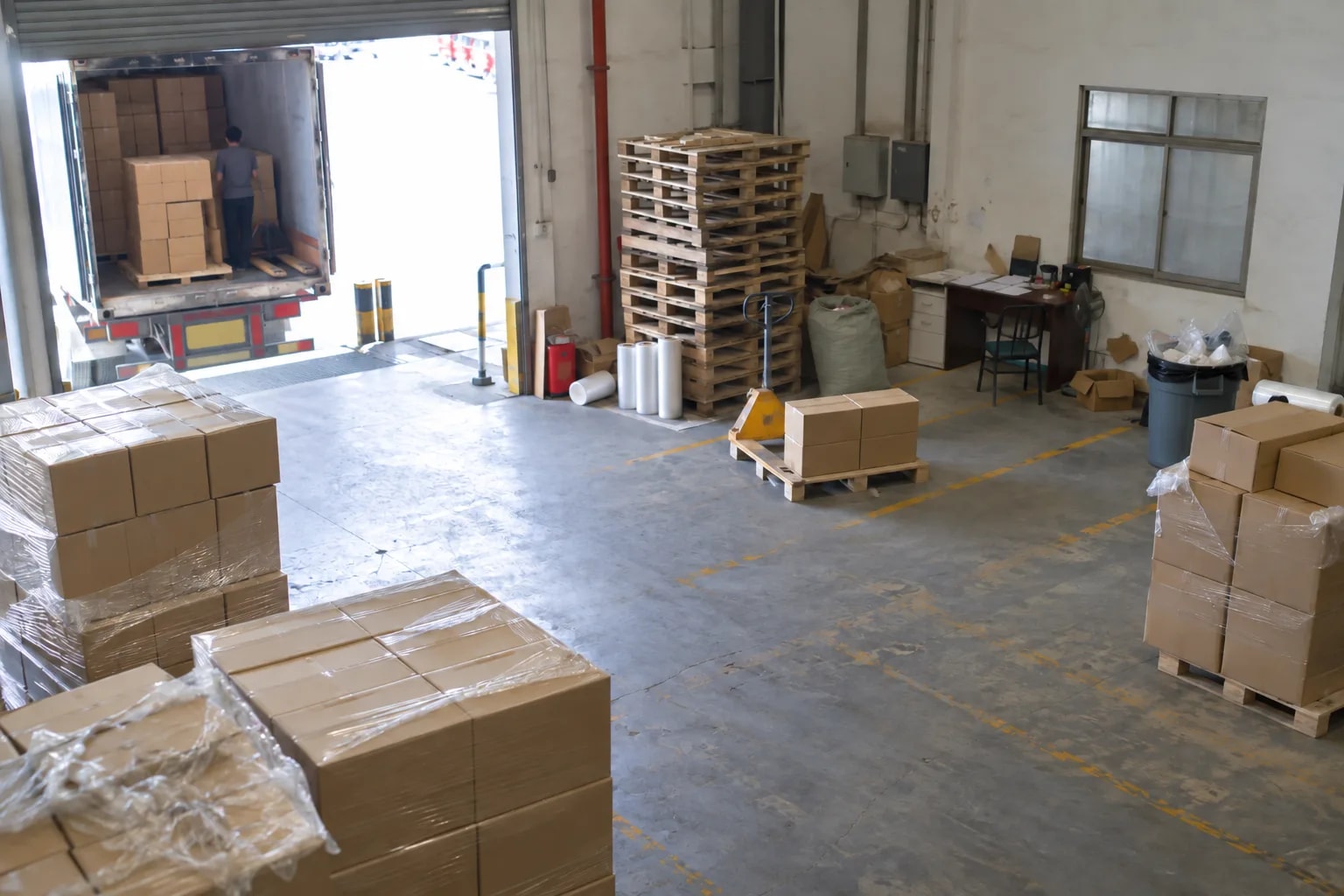
收发货月台
三方仓收货月台、门店后仓、产线边库。说一句「入库 5 台」,系统写单并回读总数。
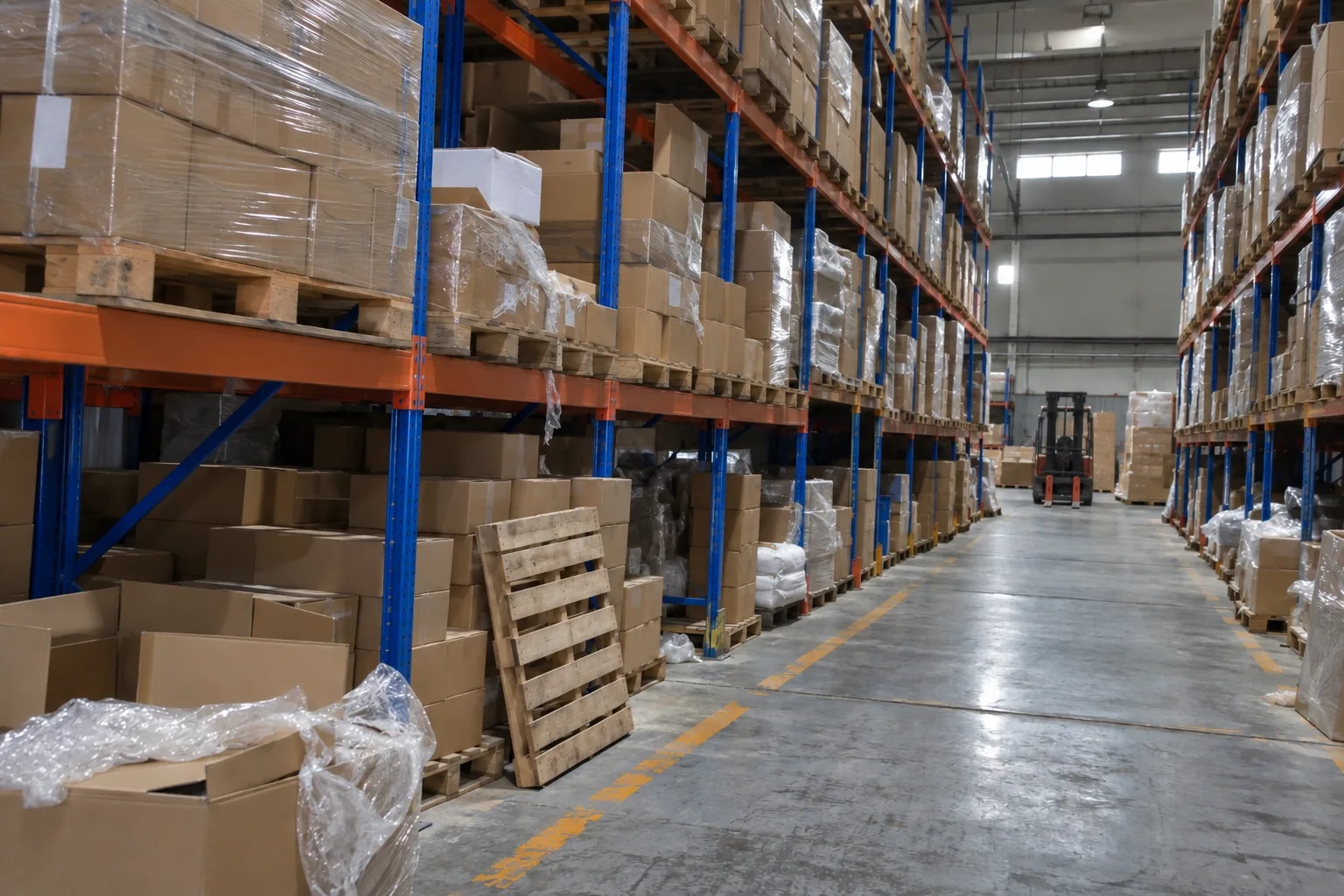
叉车与高位货架区
立体库巷道、五金件货架区。司机不用下车,问一句就得到货架上的数量。
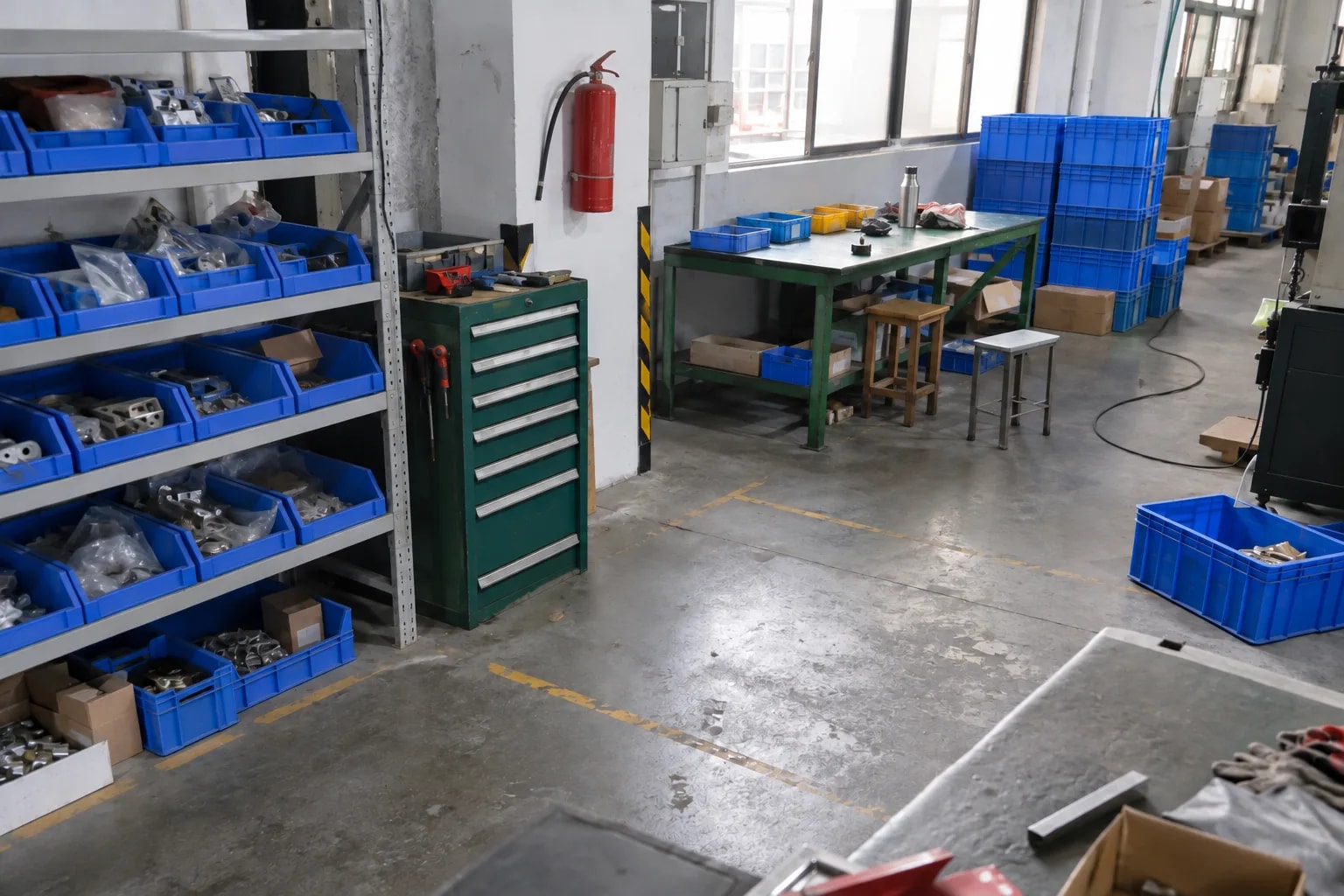
车间线边与工具房
装配线边物料区、模具库、工具房。领用归还随手报,交班时问当日汇总。
不适用:口述长串批次号或条码、要多轮对话才能完成的操作、持续高噪声或戴呼吸防护的环境。接口没有离线队列,断网期间发出的写入不会补发。
如何实现
SenseCAP Watcher 采集语音,语音 AI 完成识别与解析(SenseCraft 云端,或本地 reComputer J40 系列、reComputer Robotics J50 系列)。reComputer 边缘网关写入仓管系统,并向既有 ERP 或 WMS 开放接口。
四个设备域,从左往右读:语音终端、语音 AI、边缘网关、已有系统。只有语音 AI 有位置选择——云端,或两台本地 Jetson 之一——这一个选择就是下方五个部署套餐的由来。
语音前端
Watcher 上有两颗处理器,对应两份固件,都通过 USB-C 烧录:
| 处理器 | 固件 | 职责 |
|---|---|---|
| ESP32 | 小智语音 agent | 唤醒词、录音、音频推流、MCP 客户端 |
| Himax WE2 | 人脸识别固件 | 端侧人脸检测,用于作业员身份核验 |
Wi-Fi 仅支持 2.4 GHz——只开 5 GHz 的 SSID 在配网扫描里不出现。端侧人脸模板上限 20 张,超过这个数人脸识别要挪到网关侧。
边缘网关
跑在 reComputer 网关上的 Docker 服务,源码在 github.com/suharvest/warehouse_system。它保存库存状态、提供浏览器看板、并对外发布一个 MCP 端点。
这个 MCP 端点就是对接契约。语音侧能做的每件事都是端点上的一个工具,因此:
- 对接已有 ERP/WMS 的做法是把对方的数据接口映射到同一套工具上——量级是几十行映射代码,不是系统迁移
- 没有 WMS 的场地直接用内置的,支持从 Excel 模板批量导入现有库存
- 扩展指令集靠加工具,Watcher 固件不用动
语音 AI
语音识别、大模型、语音合成放在三种位置之一,这个位置就是套餐之间的区别:
| 位置 | 现场设备 | 大模型 | 语音 | 网络 | 套餐 |
|---|---|---|---|---|---|
| SenseCraft 云 | 无 | Seeed 托管 | Seeed 托管 | 需要外网 | 套餐 0、一、二A |
| 本地语音,大模型走 API | reComputer J4012,服务 1–3 台 Watcher | 自备 OpenAI 兼容端点(如 DeepSeek) | 在 J4012 上 | 大模型需要外网 | 套餐二B |
| 全部本地 | 局域网内的 reComputer Robotics J5011 | EdgeLLM —— Qwen3.5-4B | J5011 上的 OpenVoiceStream(识别、合成、声纹) | 纯局域网 | 套餐三 |
套餐三的大模型与语音服务都在 J5011 上,部署完成后不调用任何外部服务。J5011 需要约 10 GB 空闲磁盘放语音模型与 LLM engine。reComputer Robotics J5011 上的实测本地推理速度:约 16 tokens/s。容器镜像、端口与 engine profile 见工程 Wiki。
数据接口见下方「能拿到什么数据」。
实现什么效果
网关装好之后,仓管员在浏览器看板和 SenseCAP Watcher 上用的东西。
实测数据
在参考主机上对仓管基础服务与端侧大模型测得的性能与容量基准。
| 指标 | 典型值 | 设备 | 适用考量 |
|---|---|---|---|
| 本地端侧大模型交互 | Qwen3.5-4B 8k engine(全离线) | reComputer J40 系列(J4012) | JetPack 6.2 / TensorRT 10.3 加速,端侧离线闭环 |
| 仓管物料查询时延 | P50 14.8 ms(P99 22.1 ms) | reComputer R2000 系列 | 10 路并发请求,SQLite 原子事务,Tailscale 链路 |
| 业务接口防刷限流 | 600 次/分钟(平稳阈值) | reComputer R2000 系列 | 按已认证凭据计数,保障核心出入库事务可用 |
已知限制:接口没有离线队列,网络或服务中断期间发出的写入直接失败,恢复后不会补发。各硬件详细实测数据与端侧大模型配置,详见 工程 Wiki · 语音仓管方案。
能拿到什么数据
网关跑起来之后,下面这些接口在你的局域网内可访问,地址是 reComputer 的 IP。
| 接口 | 端点 / 端口 | 能拿到什么 | 哪些套餐有 |
|---|---|---|---|
| HTTP 看板 + REST API | http://GATEWAY_IP:2125 | 库存清单、出入库流水、agent 连接状态 | 带网关的套餐(套餐一及以上) |
| HTTP 健康检查 | http://GATEWAY_IP:2125/health | 仓管服务就绪后返回 200,可直接接进监控 | 套餐一及以上 |
| MCP 端点 | 端口 18004 | 对接契约:每个库存操作都是一个 MCP 工具 | 套餐二B、三自建;套餐 0 / 一 / 二A 用 SenseCraft 下发的地址 |
| 库存数据库 | SQLite /data/warehouse.db | 挂载或导出,喂给外部 BI / ERP 任务 | 套餐一及以上 |
| 语音服务 | WebSocket 18000,管理控制台 18003 | Watcher 音频流及其管理入口 | 套餐二B、三 |
| 本地 AI | 8000(EdgeLLM)、8621(OpenVoiceStream) | Qwen3.5-4B 的 OpenAI 兼容接口;识别、合成与声纹 | 套餐三 |
已有 ERP / WMS 从 MCP 端点接入。 每个语音动作都是端点上的一个工具,加一个动作就是加一个工具。
移植到你的业务系统
这套设计的可复用单元不是「仓管」,是「语音入口 → MCP 工具 → 业务系统」这条链路。只有最后一段跟行业绑定:仓管系统把入库、出库、查库存注册成 MCP 工具,换成你系统里已有的动作,前两段原样不动。
| 层 | 移植时你要做的 |
|---|---|
| SenseCAP Watcher 与固件 | 直接复用 |
| 边缘网关、部署套餐、AI 层放置方式 | 直接复用 |
| MCP 端点与 agent 接入方式 | 直接复用 |
| 业务系统注册的 MCP 工具 | 按你的接口开发,量级与对接一套 ERP/WMS 相当 |
| agent 角色模板(提示词、应答语言、指令别名) | 改配置 |
| 数据模型与批量导入模板 | 改配置 |
适用范围:产线报工、设备点检、物料呼叫、工单签收、巡检记录、实验室样品登记——双手被占用、单次操作不超过三四个字段、已有系统能通过接口写入的作业。
不适用的形态
- 口述长串精确编码——批次号、序列号、条码。识别错一位的返工代价高于省下的时间。
- 单次操作跨多轮问答——需要在对话中维持复杂上下文与分支判断。
- 持续高噪声或佩戴呼吸防护——拾音距离与唤醒可靠性会下降。
如何部署
说说你的现场情况,硬件由我们来定;再接上数据、照步骤装。
配置你的方案
回答三个关于现场的问题,硬件由此推出。
身份记录
流水上要记录是谁操作的吗?
配置你的方案
回答三个关于现场的问题,硬件由此推出。
套餐 0 · 云端版
只买一台 Watcher,不装主机。仓库数据库与语音 AI 托管在 Seeed 云端,按月订阅。不支持对接 ERP/WMS,不支持人脸识别。
硬件/物料名称 数量 型号/SKU 说明 SenseCAP Watcher 1 113991275 - 套餐一 · 基础版
库存数据留在自己的网关上,语音链路走 SenseCraft 云,成本已含在 Watcher 内。作业员身份核验在 Watcher 端侧完成,上限 20 张人脸模板。
硬件/物料名称 数量 型号/SKU 说明 SenseCAP Watcher 1 113991275 - reComputer R1125-10 1 113991334 - 套餐二A · 升级版(单点位)
工业级网关配 Hailo-8 加速卡:仓管系统加网关侧人脸识别(含活体检测)。语音链路仍然调用 SenseCraft 或你自备的 OpenAI 兼容端点。
硬件/物料名称 数量 型号/SKU 说明 SenseCAP Watcher 1 113991275 - reComputer Industrial R2135-12(Hailo-8) 1 100061305 - 套餐二B · 升级版(多点位)
一台 Jetson 全包:仓管系统、人脸识别、自建语音服务,最多 3 台 Watcher 共用。只有大模型调用走你自选的服务商。
硬件/物料名称 数量 型号/SKU 说明 SenseCAP Watcher 3 113991275 - reComputer Super J4012 1 114110314 - 套餐三 · 顶配版
纯局域网。工业网关跑仓管系统与人脸识别,Jetson 跑 EdgeLLM(Qwen3.5-4B)与 OpenVoiceStream,数据不出厂区,无持续服务费。
硬件/物料名称 数量 型号/SKU 说明 SenseCAP Watcher 1 113991275 - reComputer Industrial R2135-12(Hailo-8) 1 100061305 - reComputer Robotics J5011 1 100076722 -
或者自己比一遍:各配置参数对照部署指南 · 30min →
各套餐硬件设备清单
| 套餐 | 用途 | 设备 | 数量 |
|---|---|---|---|
| 套餐 0 · 云端版 | 语音助手 | SenseCAP Watcher | 1 |
| 套餐一 · 基础版 | 语音助手 | SenseCAP Watcher / reTerminal D1001 8 英寸 HMI 显示终端(二选一) | 1 |
| 边缘网关 | reComputer R1100 系列 | 1 | |
| 套餐二A · 升级版(单点位) | 语音助手 | SenseCAP Watcher / reTerminal D1001 8 英寸 HMI 显示终端(二选一) | 1 |
| 边缘网关 | reComputer Industrial R21 系列 / reComputer J40 系列(Jetson Orin NX)(二选一) | 1 | |
| 套餐二B · 升级版(多点位) | 语音助手 | SenseCAP Watcher | 3 |
| 边缘服务器 | reComputer J40 系列(Jetson Orin NX) | 1 | |
| 套餐三 · 顶配版 | 语音助手 | SenseCAP Watcher / reTerminal D1001 8 英寸 HMI 显示终端(二选一) | 1 |
| 边缘网关 | reComputer Industrial R21 系列 | 1 | |
| AI 算力 | reComputer J50 系列(Jetson AGX Orin) | 1 |
各套餐技术规格与实现路径对比
| 套餐 | 设备 | 网络 | AI 位置 | 人脸识别 | 持续费用 |
|---|---|---|---|---|---|
| 套餐 0 · 云端版 | Watcher | 需要外网 | Seeed 云 | ✗ | 按月订阅 |
| 套餐一 · 基础版 ⭐ | Watcher + reComputer R1125-10 | 需要外网 | SenseCraft 云 | 仅端侧(≤20 人) | 无——语音成本已含在 Watcher 内 |
| 套餐二A · 升级版(单点位) | Watcher + reComputer R2135-12 | 需要外网 | SenseCraft 云 | 网关侧,含活体检测 | 无需 API Key,走 SenseCraft 账号 |
| 套餐二B · 升级版(多点位) | Watcher ×1–3 + reComputer J4012 | 需要外网 | 本地语音跑在 J4012,大模型走自选 API | J4012 上,含活体检测 | 自选的大模型服务商 |
| 套餐三 · 顶配版 | Watcher + reComputer R2135-12 + reComputer J5011 | 纯局域网 | 本地 Jetson | 网关侧 | 全本地大模型路径无;选私有云大模型时用自备 LLM Key |
套餐 2A 的网关侧人脸识别支持两种推理后端:Hailo-8 或 Jetson。
套餐一、套餐 2A、套餐三的语音终端可选 SenseCAP Watcher(默认)或 reTerminal D1001——8 寸触摸屏、带摄像头。两者跑同一套语音固件,都通过 MCP 接入点连到仓库系统。
难度定级 beginner;套餐一从零到跑通约 30 分钟。
常见问题
套餐三可以。仓管系统、EdgeLLM(Qwen3.5-4B)和 OpenVoiceStream 全部跑在厂区内的 Jetson 上,库存数据和音频都不出局域网。其余套餐的语音链路依赖云端。
套餐一及以上可以。仓管系统对外暴露 MCP 工具,对接就是把你系统的数据接口映射到这套工具上,量级约几十行代码。套餐 0 不支持对接。
不需要学菜单。作业员直接把动作说出来,模糊匹配会把说法上的偏差归到最接近的已注册指令。但部署和网关配置需要技术人员完成。
云端套餐可配置——用 SenseCraft 托管模型,或你自己提供的任意 OpenAI 兼容端点。本地套餐固定跑 EdgeLLM 上的 Qwen3.5-4B。
人脸识别。20 人以内由 Watcher 上的 Himax WE2 端侧完成;超过则在网关侧用 Hailo-8 或 Jetson 后端跑,同时增加活体检测。
语音指令集(加 MCP 工具)、agent 名称与应答语言、大模型与 TTS 服务商、库存字段结构。硬件层面的定制——外壳、品牌、接口——走单独流程,见 /customization。
没有找到你要的答案?
联系我们
获取可部署方案与产品选型支持。